分类: 技术文档

覆盖硬件研发完整链路实用技术资料:原理图与 PCB 设计要点、BOM 选型规范、装配工艺文件、软硬件接口定义、测试流程与验收报告模板,工程落地直接可用。

  • PCB设计避坑指南:从设置自动保存开始,拒绝当“大冤种”

    PCB设计避坑指南:从设置自动保存开始,拒绝当“大冤种”

    PCB设计避坑指南:从设置自动保存开始,拒绝当“大冤种”

    PCB设计人员常会遇到文件丢失的突发情况,例如熬夜绘制的板卡因软件闪退、设备黑屏或误操作未保存,导致数小时的工作成果丢失,这种损失带来的挫败感具有普遍性。
    事实上,90%的无效返工可通过前期预防措施规避,其中首要的避坑手段是启用软件的自动保存功能,为设计工作提供基础保障。该操作能有效避免重复劳动,是资深工程师普遍推荐的基础设置,需重点关注。

    为什么自动保存是PCB设计的“保命符”?

    你肯定遇到过这些场景:
    • 画到关键节点,电脑突然蓝屏,几小时的布线成果直接清零;
    • 软件莫名闪退,重启后只找到半天前的版本;
    • 同事路过碰了下插座,刚调整完的封装布局全没了……
    文件丢失轻则导致十几分钟的工作返工,重则使通宵完成的设计成果付诸东流,重复开展相同工作会大幅降低效率。自动保存(Autosave)作为用户参数变量(User Preferences)中的核心配置项,并非可选项,而是必须正确设置的关键参数。

    一、Autosave详细设置路径(以Allegro为例)

    以下为具体设置路径,按照该步骤操作可快速定位配置入口:
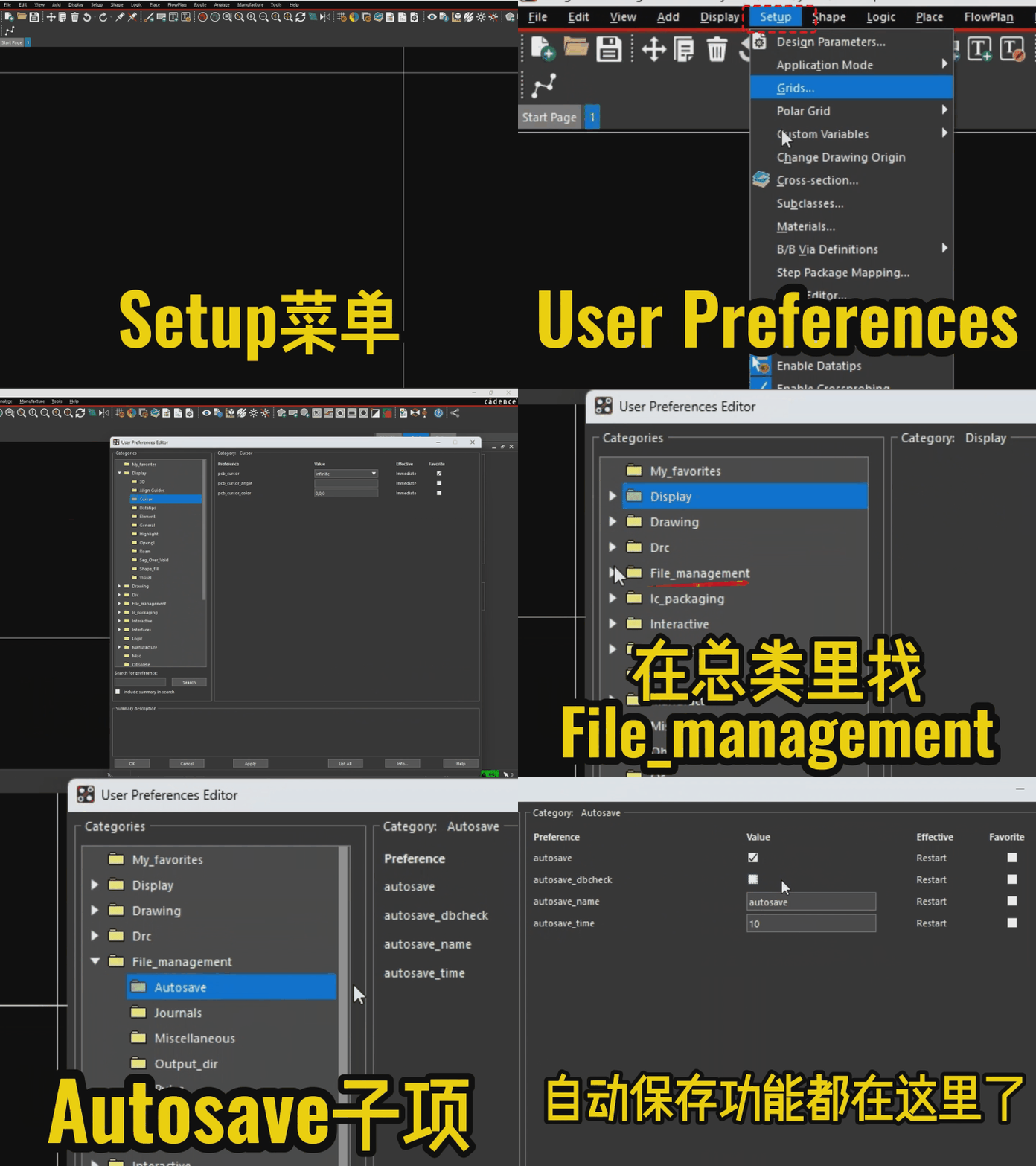
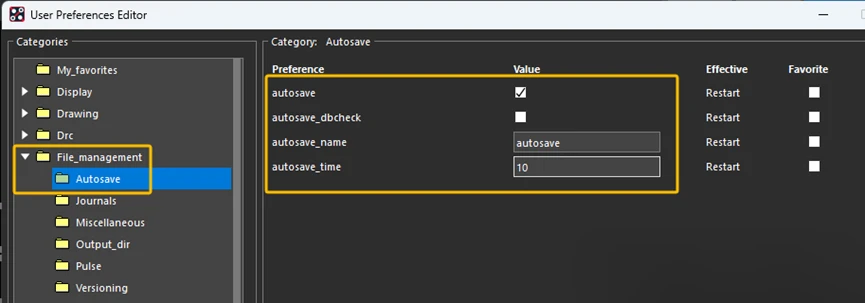
    Setup → User Preferences → File_management → Autosave

    二、4个核心参数,这样设置最省心

    进入Autosave配置界面后,可见4个核心参数。合理配置这些参数,既能保障设计安全,又能避免软件运行效率下降,具体设置要求如下:

    1. autosave(自动保存开关)

    需勾选该选项以启用自动保存功能。关键说明:Allegro软件仅在左下角状态栏显示“Idle”(空闲)状态时执行自动保存,操作过程中不会触发该功能。因此,即使启用自动保存,仍需养成手动保存(快捷键Ctrl+S)的习惯,形成双重保障机制。

    2. autosave_dbcheck(数据库检查)

    建议不勾选该选项。勾选后,软件会在自动保存前执行数据库检查(dbcheck),虽可排查少量潜在错误,但会显著增加保存耗时。尤其在绘制复杂板卡时,耗时过长会影响设计效率,整体性价比较低。

    3. autosave_name(自动保存文件名)

    该参数默认值为“autosave”,建议修改为以“A_”或“1_”为前缀的命名格式,例如“A_项目名称_Autosave”。此类命名规则可便于在文件夹中快速定位自动保存文件,避免与其他文件混淆。

    4. autosave_time(自动保存间隔)

    该参数的配置范围为10-300分钟,建议设置为最小值10分钟。当前计算机硬件配置完全可支持10分钟间隔的自动保存操作,不会造成明显的内存占用问题。10分钟的工作成果损失可控,可有效降低长时间工作成果丢失的风险。

    三、关键提醒:设置后必须重启软件!

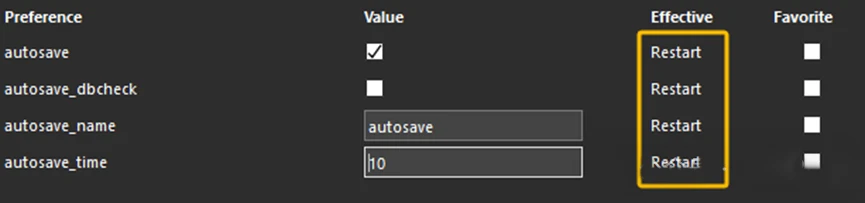
    需重点注意:Autosave功能的生效方式为“Restart”(重启生效)。完成所有参数配置后,需关闭Allegro软件并重新启动,自动保存功能方可正式生效。
    总结:自动保存功能的核心配置步骤为五点:勾选autosave启用功能、取消autosave_dbcheck减少耗时、修改autosave_name便于定位、设置autosave_time为10分钟、重启软件使配置生效。通过以上操作,可有效规避文件丢失风险,保障设计工作连续性。
    若您在PCB Layout工作中遇到过文件丢失问题,或有其他相关的避坑经验,欢迎在评论区分享交流,共同提升设计效率。
  • Allegro PCB 丝印调整教程:清晰布局 + 生产合规优化方案

    Allegro PCB 丝印调整教程:清晰布局 + 生产合规优化方案

    Allegro 丝印字符设置完整教程(大小 + 规范 + 放置原则)

    一、Allegro 字符大小设置(分步实操)

    操作步骤:

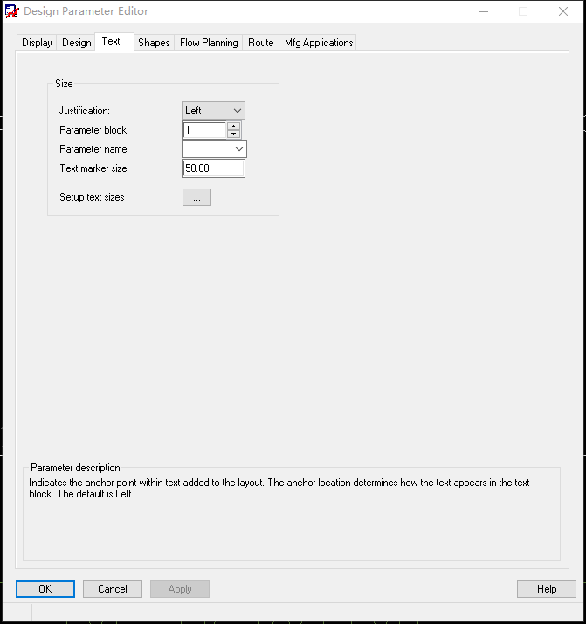
    1. 打开软件,点击顶部菜单栏「Setup」→ 选择「Design Parameter Editor」,在弹出的窗口中切换至「TEXT」标签页,进入字体基础设置界面(图 1);
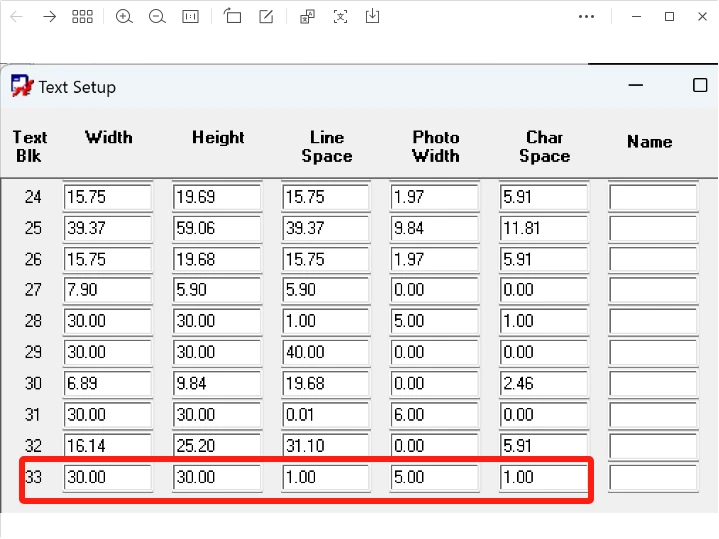
    2. 点击页面中的「Setup text sizes」按钮,弹出字体参数配置列表(图 2);
    3. 按需调整以下核心参数:
      • Text blk:字体编号(用于区分不同字体配置)
      • Width:字体整体宽度
      • Height:字体整体高度
      • Line space:多行文字的行间隙
      • Photo width:文字线条的粗细
      • Char space:单个字符之间的间距

    二、Allegro 字符规范(统一 + 合规)

    1. 丝印层说明

    PCB 丝印层包含两层:Silkscreen_Top(顶层) 和 Silkscreen_Bottom(底层),用于印刷元件标号、版本号等标志图案和文字代号,方便后续安装与维修。

    2. 字体统一操作

    为保证丝印层美观统一,单板内所有字符需使用相同字体,修改步骤如下:
    1. 点击顶部菜单栏「Edit」→ 选择「Change」,弹出「Change options」配置面板;
    2. 面板中仅勾选「字体」选项,其他选项务必取消勾选(避免误改其他属性,图 3);
    3. 用框选工具选中板内需要统一字体的字符,完成批量修改。

    三、Allegro 字符放置核心原则(避坑 + 合规)

    1. 间距要求:丝印字符不可压盖阻焊层和焊盘,需保证字符与焊盘间距≥6mil;
    2. 位置禁忌:字符不得放置在器件底部,防止焊接后被器件覆盖,无法识别;
    3. 镜像规则:TOP(顶层)字符无需镜像,BOTTOM(底层)字符必须镜像;
    4. 方向规范
      • TOP 面:相对于印制板接插件,遵循「从左到右、从下到上」的排列方向;
      • BOTTOM 面:相对于印制板接插件,遵循「从右到左、从上到下」的排列方向(同面字符方向一致即可);
    5. 高密度区域处理:若 PCB 局部密度较高,可将字符引出标注,引出的丝印需放置在「Board Geometry」对应的丝印层中。
  • 无线充小夜灯原理图全解析(无线供电 + LED 驱动)+ CP2031 EVM-310 评估板手册(测试点 + 波形 + 操作指南)

    本文为 COPO Microelectronics 官方 CP2031 EVM-310 评估板用户手册(Rev.1.1.2,QFN24Pin 封装),聚焦无线功率接收系统核心技术。手册涵盖适配 WPC Qi1.2 协议的 4W(5V/800mA)输出参数、详细电气特性表、测试点定义、完整测试原理图,以及从发射端对接、带载测试到效率验证的全流程指南,为工程师提供设计参考与实操依据。

    CP2031 EVM-310 评估板用户手册(QFN 24Pin Package)

    出品方:COPO Microelectronics Co., Ltd

    版本信息:Rev. 1.1.2

    一、应用介绍

    CP2031 EVM-310 是一款无线功率接收端系统,具体功能与兼容性如下:

    1. 可放置于满足 WPC Qi 1.2 协议的发射端系统上,输出 4W 功率,对应规格为 5V、800mA。
    2. 兼容外部供电方式,支持 AC Adapter 或 USB 输入。

    二、CP2031 EVM-310 电气特性

    表 1 列出评估板的核心电气参数,超过额定值可能导致 CP2031 永久性损坏,所有参数均在规定工作温度范围内保证。

    类别参数描述最小典型最大单位
    输入特性VRECT输入电压(测试点 TP3)3.65.58V
    AD INAdapter 输入电压(接口 J8)3.6512V
    OVP输入过压保护(VRECT)15V
    输出特性(无线功率接收)OUT(V)输出电压(接口 J6)5V
    OUT(I)输出电流(接口 J6)0.5A
    输出特性(Adapter 输入)OUT(V)输出电压(接口 J6)5V
    OUT(I)输出电流(接口 J6)1A
    系统特性Fs系统工作频率100205KHz
    Eff500mA 输出效率75%

    三、测试点描述

    表 2 详细说明评估板各测试点与接口的功能定义,便于测试操作与信号识别。

    测试点 / 接口信号名称描述
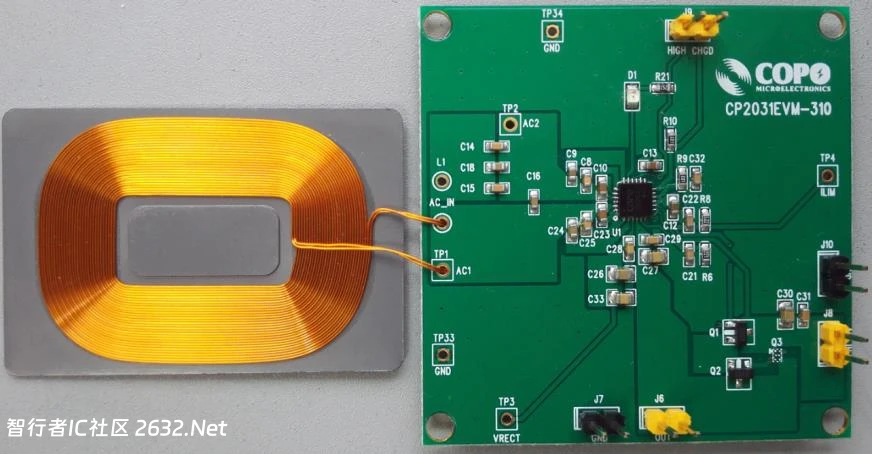
    TP1AC1接收端线圈交流信号输入
    TP2AC2接收端线圈交流信号输入
    TP3VRECTAC 整流输出,外接电容滤波
    TP4ILIM输出限流设置
    J6OUT输出电压(5V,500mA)
    J8AD INAdapter 输入
    J9CHG充电完成指示,接高电位时 CP2031 发 EPT
    TP33/TP34/J7/J10GND系统参考地

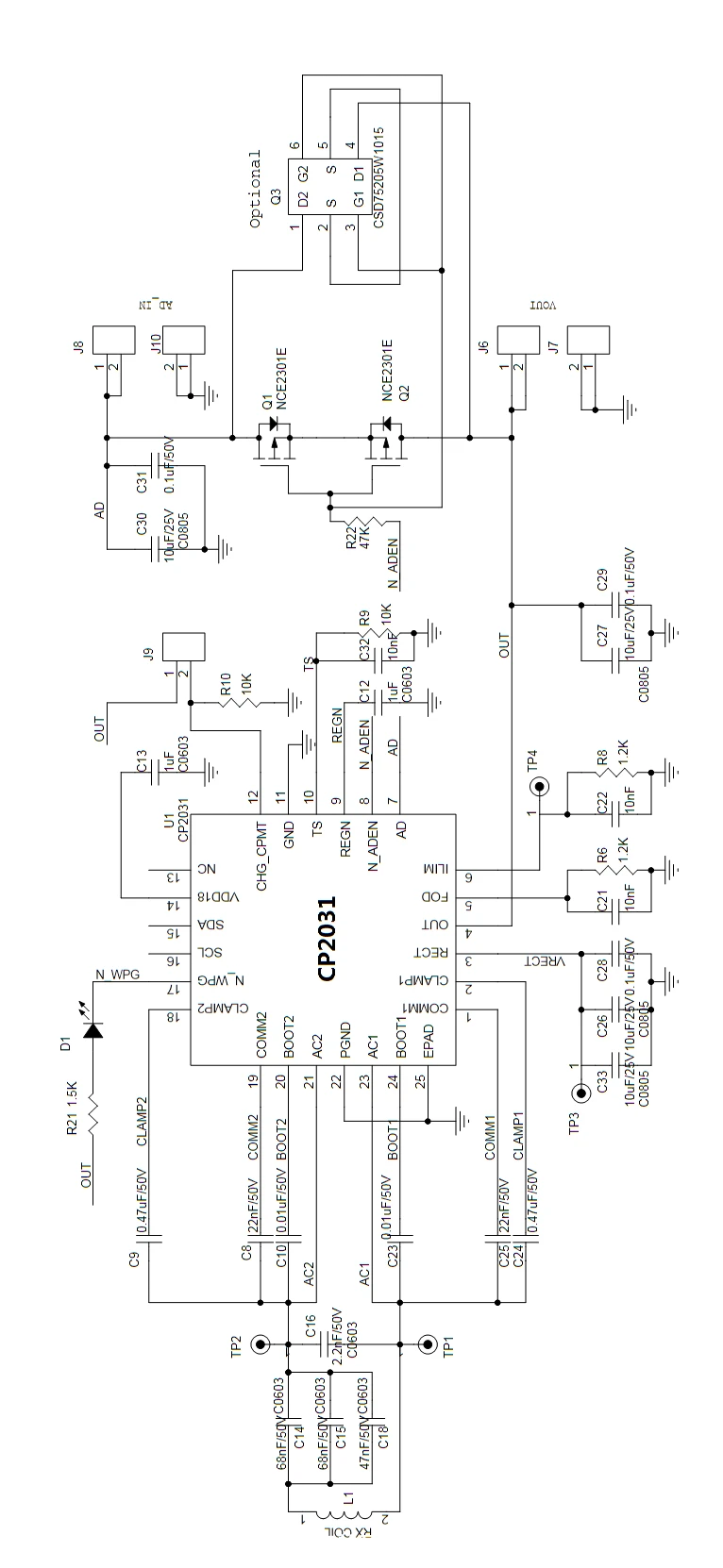
    四、测试原理图

    CP2031 EVM-310 测试原理图

    五、测试条件及测试波形参考

    1. 无线接收上电测试及波形

    • 测试对象:VRECT(TP3)、OUT(J6)
    • 波形图:(网站发布时插入原文档图 3,图注标注为 “图 3:无线接收上电测试波形”)

    2. Adapter 上电测试及波形

    • 测试对象:VRECT(TP3)、OUT(J6)、AD_IN(J8)
    • 波形图:(网站发布时插入原文档图 4,图注标注为 “图 4:Adapter 上电测试波形”)

    3. OUT 带载(0A to 800mA)测试及波形

    • 测试对象:VRECT(TP3)、OUT 电流、OUT(J6)
    • 波形图:(网站发布时插入原文档图 5,图注标注为 “图 5:OUT 带载(0A to 800mA)测试波形”)

    4. OUT 带载(800mA to 0A)测试及波形

    • 波形图:(网站发布时插入原文档图 6,图注标注为 “图 6:OUT 带载(800mA to 0A)测试波形”)

    5. 动态 VRECT 电压与 OUT 输出电流的关系

    表 3 为默认状态下的参数关系,可根据不同应用场景调整。

    OUT 输出电流VRECT
    07 V
    100mA6.5 V
    200mA5.5 V
    >300mA5.15 V

    六、效率测试

    测试条件为 “GP_TX + COPO_RX”,不同输出电流下的系统效率如表 4 所示。

    OUT 输出电流系统效率 (%)
    100mA58.5
    200mA74.2
    300mA76.1
    400mA78.7
    500mA78.2
    600mA77.2
    700mA76.1
    800mA74
    900mA72.5

    七、测试指南

    1. 发射端(TX)操作

    • 按照指示接入电源,规格为 5V/1A。
    • 电源输入有效时,发射端 LED 灯会亮起指示。
    • 示意图:(网站发布时插入原文档图 7,图注标注为 “图 7:发射端(TX)示意图”)

    2. 接收端(RX)准备

    • 接收端为 CP2031 EVM-310 评估板。
    • 示意图:(网站发布时插入原文档图 8,图注标注为 “图 8:接收端(RX)示意图”)

    3. 对接测试步骤

    1. 将接收端(RX)放置于发射端(TX)上,确保线圈对准,可自由调整接收端 RX 方向。
    2. 示意图:(网站发布时插入原文档图 9,图注标注为 “图 9:RX 与 TX 对接示意图”)
    3. 判定标准:当接收端 CP2031 EVM-310 指示灯 D1 亮起,代表接收端输出电压(J6 OUT)正常工作(5V/800mA),可向负载提供额定电流。

    详细信息见附件

  • CP2031 EVM-310 评估板用户手册(QFN 24Pin Package)

    CP2031 EVM-310 评估板用户手册(QFN 24Pin Package)

    出品方:COPO Microelectronics Co., Ltd

    版本信息:Rev. 1.1.2

    一、应用介绍

    CP2031 EVM-310 是一款无线功率接收端系统,具体功能与兼容性如下:

    1. 可放置于满足 WPC Qi 1.2 协议的发射端系统上,输出 4W 功率,对应规格为 5V、800mA。
    2. 兼容外部供电方式,支持 AC Adapter 或 USB 输入。
  • JFLASH电路板程序烧写

    电路板程序烧写

    1. 购买下载器。选择“V9标配”。找客服要Jlink软件。

    2. 安装提供的JLINK驱动程序。全程默认安装,只能安装在C盘,不可安装于其它盘。安装驱动完成后,将JLINK_V9仿真器上USB口插上电脑,系统会自动识别仿真器。

    3. JLINK下载口使用SWDIO、SWCK、GND(具体位置见下载器背面标识)与电路板上J14对应连接。然后电路板上电。

    4. 找到安装完成的Jlink文件夹中的JFLASH软件,点击打开。

    5. 点击 create a new project.(使用后可以在软件菜单File保存这个烧写工程,后续直接打开使用即可),再点击Start J-Flash

    6. 选择Target interface为 SWD 。点击Target Device后面按钮“…”

    7. 在弹出芯片Device中输入STM32F103VE在弹出菜单列表中选择STM32F103VE。然后点击OK.

    8. 点击 file, 点击 File/Open data file, 选择要下载的程序(格式为.hex)

    9. 点击软件target -connect 软件连接目标板

    10. 如果连接成功,下方信息栏目会显示Connected successfully。如果连接失败, 请确认目标板已上电,或重新插拔连接线与JLINK USB连接线。或关闭J-FALSH软件重新连接。

    11. 点击 Target- Manual Programming -Program F5 即可开始下载程序。(Program & Verify, F6 是下载并校验,有时会下载失败。下载失败时,重新connect,然后点击 unsecure chip解锁芯片 再点击 erase chip擦除芯片,然后再重新Program F5即可正常下载 。另一种方法是 烧写失败后 重新连接MCU,点击Targe- Production Programming F7, 即可开始烧写程序,这个选项会自动执行芯片擦除+烧写+校验3个步骤。)

    12. 程序下载完成,会弹出信息栏会显示successfully,即代表下载完成。

    13. 下载完成后,把下载连接线拔下。然后重新对目标板断电,上电。程序即可正常运行。可以保存这个下载工程,下次直接打开使用。下次再使用时打开J-FLASH软件后 直接点击 Open download project. 选择上次已保存好的下载工程即可。其余连接与下载步骤同上。

  • 布局点评天线π型滤波

    天线π型滤波

    DDR 扇出之后再放电容,直接放在管脚背面,扇出没有空间

    3. 电源和地,在规则管理器里设置线宽之后,再进行扇出

    晶振匹配器件放在主通道上

    整体器件位置除固定器件,其余根据飞线情况放置

    image1.png

    image2.png

    image3.png

    image4.png

    image5.png

    image6.png

    image7.png

  • Allegro软件中各个约束规则管理模式的具体含义是什么,在哪里进行设置

    我们在前面的问答中讲述了走线的阻抗线宽以及不同的元素之间的间距规则之间的限定,但是,在 Allegro 软件中各个的约束规则需要在约束规则管理模式开启的情况下,才能起作用的。执行菜单命令 Setup-Constrains ,在下拉菜单中选择 Modes ,进行各个约束规则管理模式的选取,如图 5-79 所示:

    image1.png

    图 5-79 进入模式选取示意图

    Ø Design Options :板子的设计参数设置,一般是间距设置,如图 5-80 所示,在右侧的 Design Options 栏填入对应的间距值即可,可以对负片层孤岛铜皮的面积大小、负片层铜箔的最小宽度、测试点到焊盘的距离、测试点到元器件的间距等等;

    image2.png

    图 5-80  Design Options 参数示意图

    Ø Design Options ( Soldmask ): PCB 板上 阻 焊层的设计参数,主要设置阻 焊之间 的距离、阻焊到焊盘或者是信号线之间的距离、阻焊到铜箔的距离、阻焊到钢网的距离等等,如图 5-81 所示;

    image3.png

    图 5-81  Design Options ( Soldmask )参数示意图

    Ø Design Modes :设计模式的约束规则开启或者关闭开关,可以打开或者关闭:负片层孤岛铜箔、负片层宽度较小铜箔、测试焊盘到元器件的间距、测试点到元器件、测试点到元器件下方、焊盘在禁止布线区域、重叠的过孔等,如图 5-82 所示,主要是针对 Design Options 面板所设置的一些参数的开启开关,当开关开启时,才会出现 DRC 的报错,否则不会;


    图 5-82  Design Modes 参数示意图

    Ø Design Modes ( Soldmask ):实现阻 焊相关 约束规则的开关,可以打开或者关闭: 阻 焊到阻焊的距离、阻焊到焊盘或者信号线的距离、阻焊到铜箔的距离、阻焊到钢网的距离等约束规则的检查,如图 5-83 所示,主要是针对 Design Options ( Soldmask )面板所设置的一些参数的开启开关,当开关开启时,才会出现 DRC 的报错,否则不会;

    image6.png

    图 5-83  Design Modes ( Soldmask )参数示意图

    Ø Design Modes ( Package ):元器件相关约束规则开关,可以打开或者关闭:器件到器件的距离、器件到 器件禁布区域 、器件到 room 区域的约束规则检查,如图 5-84 所示;

    图 5-84  Design Modes ( Package )参数示意图

    Ø Electrical Modes :主要是用于时序等长的一些参数的约束开关,可以打开或者关闭最大过孔数量、相对延时等长规则、绝对延时等长规则、差分规则等约束规则检查,如图 5-85 所示;

    图 5-85  Electrical Modes 参数示意图

    Ø Physical Modes :实现物理规则方面的 DRC 开关,如最小宽度、 neck 模式的宽度与最大长度、最大线宽、焊盘直接相连。过 孔类型 错误等,如图 5-86 所示;

    图 5-86  Physical Modes 参数示意图

    Ø Spacing Modes :间距规则的 DRC 开关,可以实现所有间距方面的 DRC 开关,比如线到线、线到过孔、线到铜箔等,如图 5-87 所示;

    图 5-87  Spacing Modes 参数示意图

    Ø Same Net Spacing Modes :相同网络的 DRC 开关,可以实现相同网络的线到线、线到过孔、线到铜箔等的 DRC 开关,如图 5-88 所示;

    图 5-88  Same Net Spacing Modes 参数示意图

    Ø SMD Pin Modes :表贴焊盘的 DRC ,实现过孔上焊盘和信号现在焊盘上拐弯的 DRC 开关显示,如图 5-89 所示。

    图 5-89  SMD Pin Modes 参数示意图


    image9.pngimage7.png

    image10.pngimage8.png


    image5.png

    image4.png


    image11.png

  • Canese Allegro PCB Design 中英文对照 表

    Canese Allegro PCB Design 中英文对照 表

    File ( 文件)

    View ( 查看)

    Analyze(分析)

    Analyze ( 分析)→ SI / EMI / Sim

    Edit ( 编辑) Add (添加) Display ( 显示)

    Edit ( 编辑)

    Add (添加)

    Display ( 显示)

    Canese Allegro PCB Design 中英文对照 表

    Setup (设置)

    Logic ( 逻辑)

    Route ( 布线)

    Shape ( 覆铜) Logic (逻辑)→ Auto Rename Refdes Place ( 放置) Place ( 放置)→ Autoplace

    Shape ( 覆铜)

    Logic (逻辑)→ Auto Rename Refdes

    Place ( 放置)

    Place ( 放置)→ Autoplace

    Canese Allegro PCB Design 中英文对照 表

    Manufacture (制造) Hel p (帮助)

    Manufacture (制造)

    Hel p (帮助)

    Tools ( 工 具)

    Tools ( 工 具)

    Canese Allegro Pad Designer 中英文对照表

    Pad _ Designer → Parameters

    Pad _ Designer → Parameters

    参数设置 层设置

    当前状态

    焊 盘类型

    层数

    防 护层数目

    贴 片过孔焊盘选择

    单 位和精度

    十 进制数;0为整数

    用 法选项

    当 考虑 HDI 约束条件;设置肓埋孔焊盘

    允许

    支 持 Antipad 的大小为 Route Keepout 的功能

    表 示多个钻

    钻 孔 的个数 孔是错列的

    表 示允许多个钻孔

    设 定钻孔的类型和尺寸

    钻 孔的类型

    孔 壁是否上锡

    钻 孔的直径

    预 览焊盘顶层的结构

    孔 径的公差

    钻 孔的 X 轴偏移量

    钻 孔的 Y 轴偏移量

    非 机器钻孔

    钻 孔图例

    钻 孔符号的形状

    表 示图形内的文字

    表 示图形的宽度

    表 示图形的高度

    Canese Allegro Pad Designer 中英文对照表

    Pad _ Designer → Layers

    Pad _ Designer → Layers

    层 设置

    预览 选 择要编辑的层次

    预览

    单层模式;一般为贴片焊 盘

    设定焊盘的尺寸 设定散热孔的尺寸 设定焊盘隔离孔的尺 寸

    选 择形状

    选 择焊盘和隔离孔的外形

    选择 Flash 类型的热风焊 盘

    宽度

    高 度

    X 方面的偏移 量

    Y 方 面的偏移量

    image1.png

    image10.png

    image11.png

    image12.jpeg

    image13.png

    image2.png

    image3.png

    image4.png

    image5.png

    image6.png

    image7.png

    image8.png

    image9.png

  • PCB 电路板中的电子元件符号

    PCB 电路板中的电子元件符号

    A :

    B: 蜂鸣器

    BL :液位传感器

    BH: 温度传感器

    BM: 温度传感器

    C: 电容器

    CN:排容

    CON:FPC&FFC连接器

    CE:电解电容

    CY:高压陶瓷电容

    CX:高压薄膜电容

    D : 二极管

    DP:整流桥

    E :

    ESD: 静电保护器件

    F: 保险丝

    FU: 保险丝

    FB:磁珠

    G :

    GDT: 气体放电管

    H:

    I: IGBT 管

    J: 插座

    JP: 跳线

    K: 开关

    K :继电器

    L: 电感

    LS:扬声器&喇叭

    LED: 发光二极管

    LAMP:(指示)灯

    LDR:光敏电阻

    M: 模块

    M: 电机

    MIC: 麦克风 & 咪 头

    N: 光 耦

    O:

    P:

    PQ: 场效应管

    Q: 三极管

    R: 电阻器

    RN :排阻

    RP:电位器

    RT:热敏电阻 &消磁电阻

    RTH:热敏电阻

    RZ:压敏电阻

    S: 按钮开关 & 档位开关

    SPK: 扬声器起 & 喇叭

    SW: 开关

    SK: 拨动开关

    SCR: 单向晶闸管

    T: 变压器

    TP:测试点

    TR:双向晶闸管

    U: 芯片

    V: 真空管

    VT :三极管

    VR :可调电阻 & 可调电位器

    W: 稳压管

    X: 晶体

    Y: 晶振

    Z:

    ZD: 稳压管

  • RS-485 概述

    RS-485 概述

    RS-485 和 RS-232 一样,都是串行通信标准,现在的标准名称是 TIA485/EIA-485-A ,但是人们会习惯称为 RS-485 标准, RS-485 常用在工业、自动化、汽车和建筑物管理等领域。

    RS-485 总线弥补了 RS-232 通信距离短,速率低的缺点, RS-485 的速率可高达 10Mbit/s ,理论通讯距离可达 1200 米; RS-485 和 RS-232 的单端传输不一样,是 差分传输 ,使用一对双绞线,其中一根线定义为 A ,另一个定义为 B 。

    双绞线

    ▉ RS-485 物理层

    RS-485 的物理层负责在设备和物理传输介质之间传输原始数据。它处理电信号到数字数据的转换,同时定义电压、时序、数据速率等。

    ① 差分信号

    长距离布线会有信号衰减,而且引入噪声和干扰的可能性更大,在线缆 A 和 B 上的表现就是电压幅度的变化,但是,采用 差分 线 的好处就是,差值相减就会忽略掉干扰依旧能输出正常的信号,把这种差分接收器忽略两条信号线上相同电压的能力称为 共模抑制 。

    标准规定了,逻辑 1 : +2V to +6V ;逻辑 0 : -6V to -2V 。

    RS-485 不需要使用特定的总线电压,只看最小差分电压,在较长的电缆长度上,接收器接收到的电压可能会降低到 +/- 200 mV ,这对于 RS-485 仍然是完全可以接受的,这也是 RS-485 的优点之一。

    很多收发器的标准达到甚至超过 TIA/EIA-485A 规范,在实际使用中,以器件的 SPEC 参数为主,如下某收发器的负输入阈值最小也是 -200mV 。

    ② 信号定义

    现在很多的 RS-485 转换器都是兼容 RS-422 的,所以看到很多转换器上面的信号都是 T/R+ 、 T/R- ,即对应 RS-485 的 A+ 和 B- 。

    对于 DB9 针型的母头, RS-485 有如下的接线定义示意, Pin6~Pin9 为 N/A 不接。

    DB9

    输出信号

    RS-422全双工接线

    RS-485半双工接线

    1

    T/R+

    发(A+)

    RS-485(A+)

    2

    T/R-

    发(B-)

    RS-485(B-)

    3

    RXD+

    收(A+)

    4

    RXD-

    收(B-)

    5

    GND

    地线

    地线

    ③ 拓扑结构

    RS485 有两线制和四线制两种接线,四线制只能实现点对点的通信方式,现很少采用,多采用的是两线制接线方式,这种接线方式为总线拓扑结构,在同一总线上最多可以挂接 32 个节点。

    RS-485 总线同 I2C ,也是主从模式,支持点对点单从机模式,也支持多从机模式,不支持多主机模式。

    ▉ RS-485 收发器

    RS-485 是差分传输,如果用单片机控制 RS-485 接口的设备,需要用到 收发器 ,这一点和 CAN 总线是类似的,如下是一个 MCU 控制一个 RS-485 的图示。

    收发器内部是一个接收器(上半部分)加一个发送器(下半部分),下面简单说说收发器的原理,便于理解 MCU 是如何和 485 设备通信的。

    RS-485 收发器内部结构

    其中:

    A 和 B 为总线;

    R 为接收器输入;

    RE 为接收器使能信号;

    DE 为发送器使能信号;

    D 为发送器输出;

    对于使能信号,字母上面加一横的为低电平有效(如上图 RE ),不加的为高电平有效(如 DE )。

    对于发送器,有如下的真值表:

    1 、当驱动器使能引脚 DE 为逻辑高时,差分输出 A 和 B 遵循数据输入 D 处的逻辑状态。 D 处的逻辑高导致 A 转为高, B 转为低。在这种情况下,定义为 VOD=VA-VB 的差分输出电压为正。当 D 为低时,输出状态反转, B 变高, A 变低, VOD 为负。

    2 、当 DE 低时,两个输出都变成高阻抗。在这种情况下,与 D 处的逻辑状态是不相关的。

    发送器真值表

    对于接收器,有如下的真值表:

    1 、当接收器使能引脚 RE 逻辑低时,接收器被激活。当定义为 VID=VA–VB 的差分输入电压为正且高于正输入阈值 VIT+ 时,接收机输出 R 变高。当 VID 为负且低于负输入阈值 VIT- ,接收机输出 R 变低。如果 VID 在 VIT+ 和 VIT- 之间,则输出不确定。

    2 、当 RE 为逻辑高或悬空时,接收机输出为高阻抗, VID 的大小和极性无关。

    接收器真值表

    ▉ RS-485 数据链路

    上面讲到的 RS-485 收发器的工作原理,下面简单描述 RS-485 的数据链路,可以先看一下通俗易懂的 UART 协议帧格式

    主机发送给从机或者从机发送给主机,都会占用到 A 和 B 线,所以 RS-485 多用在半双工模式。

    主机的 GPIO 会控制 RS-485 收发器的 DE 管脚,设置发送模式,从 UART TXD 线向 RS-485 收发器的数据( D 或 DI )线发送一个字节,收发器将在 A 和 B 线上将单端 UART 位流转换为差分位流,数据离开收发器后,主机立即将收发器的模式切换为接收模式。

    从机和主机是类似的,从 机控制 RS-485 收发器的 /RE 管脚,设置为接收模式,接收主机发送的比特流,将其转换为单端信号,通过从机的 UART RXD 线接收,当从机准备好响应时,它按主机原来的方式进行发送,而主机变为接收。

    ▉ RS-232 和 RS-485 转换

    RS-232 和 RS-485 之间可以转换,一个方法是 RS-232 转换成 TTL ,再由 TTL 转换为 RS-485 ,当然也有芯片支持将 RS-232 直接转换成 RS-485 ,网上有很多模块。

    RS-232 和 RS-485 转换模块

    ▉ RS-485 和 CAN 的区别

    虽说 RS-485 没有标准的数据协议格式,但和 CAN 总线在很多地方是有相似的,比如 A&B 和 CANH&CANL 都是差分信号,通信都需要收发器,都需要 120 欧姆的匹配电阻等等。

    总线特性

    CAN总线

    RS-485总线

    硬件成本

    稍高

    低廉

    总线利用率

    优先级自动仲裁,利用率高

    采用轮询,利用率低

    数据传输率

    错误检测机制

    控制器带校验机制,保证底层数据传输正确

    只有物理层规范,无数据链路层规定

    单节点故障影响

    总线无影响

    总线瘫痪

    开发成本

    软件开发灵活,时间成本低

    开发难度较大

    系统成本

    较低

    ▉ RS-485 常用电路

    网上找的一个常用的 RS-485 电路,其中需要注意两点:

    1 、使能信号 RE 和 DE 可采用一个 GPIO 控制,节省资源, GPIO25 输出高电平, RE=DE=0V ,进入接收模式; GPIO25 输出低 电平, RE=DE=3.3V ,进入发送模式。

    2 、有一些电路中会在 A 上加上拉, B 上加下拉电阻,主要原因是: RS-485 总线在 idle 状态,电平是不固定的,即电平在 -200mV~+200mV 之间,收发器可能输出高也可能输出低, UART 在空闲时需要保持高电平的,如果此时收发器输出一个低电平,对 UART 来说是一个 start bit ,会导致通信异常,关于 Ru 和 Rd 的阻值在这里不作过多赘述,后面有机会 会 详细写一篇文章。

    关于第二点,需要注意:

    ① A 上加上拉, B 上加下拉,接反数据通信也可能出错。

    ② 某些收发器内部集成上下拉电阻,则外部不需要再添加。

    image3.png

    image12.jpeg

    image13.png

    image11.jpeg

    image1.jpeg

    image10.png

    image9.png

    image4.png

    image5.jpeg

    image6.jpeg

    image7.jpeg

    image8.jpeg

    image2.png