博客

  • PCB设计工程师学习笔记重点学习知识点解析-助你快速入门PCB设计

    PCB设计工程师学习笔记重点学习知识点解析-助你快速入门PCB设计

    第一天

    1.注意事项

             (1)Pcb比较重要的特性

    1、可制造性 DFM(做产品和搞科研的区别)

    2、信号完整性 SI

    3 、电源完整性 PI

    4 、电磁兼容性 EMC

    5 、热设计

    6、可维修性

             (2)使用软件

    原理图工具:Orcad

    PCB工具:Allegro

    全球最大的电子设计自动化(Electronic

    DesignAutomation)、半导体解决方案和

    设计服务供应商

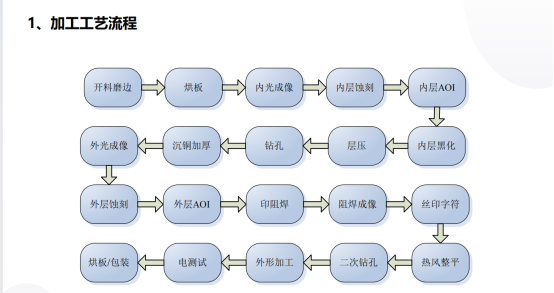
             (3)必会的  pcb的加工流程/工艺流程     先内后外

             (4)必会

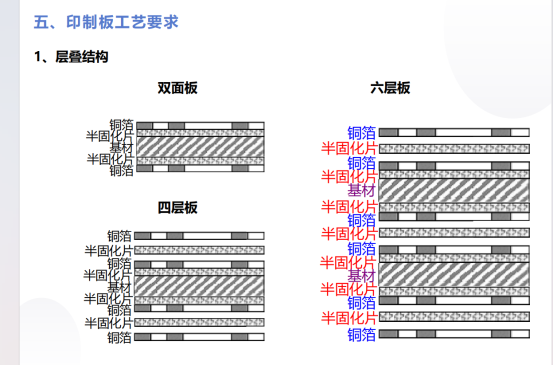
             (5)注意:1 OZ铜厚的定义为1 平方英尺面积内

    铜箔的重量为一盎(ang)司,对应的物理厚度为35um(1.378mil);

    5.16 第二天

    1.注意事项

             (1)

    (1.1)pcb封装的相关操作软件

    (1.2)原理图的相关操作软件
             (2)原理图设计软件的使用

    (2.1)首先   在 开始 菜单  找到   CIS   然后选择第一个    并把  左下角的  对钩  勾上
    (2.2)
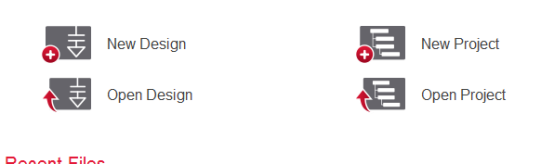
    New design  新设计   new project  新项目

    (2.2.1)  新设计

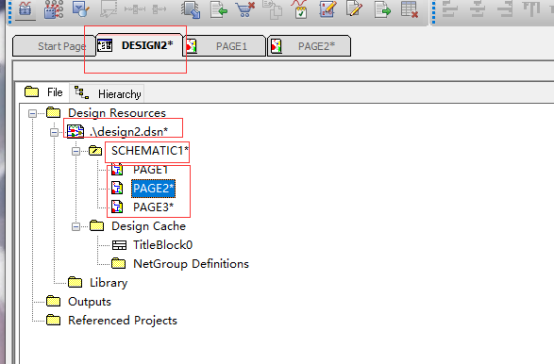
    点击 new design  然后找到design页面  右键.dsn文件  save as  保存文件

    (2.2.2) 展开.dsn文件

    会找到SCHMATIC1文件  右键可以创建  新的page页面   右上角带星号的表示没保存(可以在最上方的工具栏选项  点击保存  右键该文件名可以进行重命名等操作)
    (2.3)库的操作   –库用来存放所有  要画的元器件  –没有则需要自己画

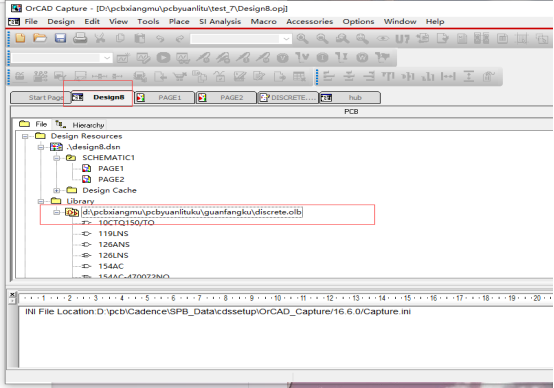
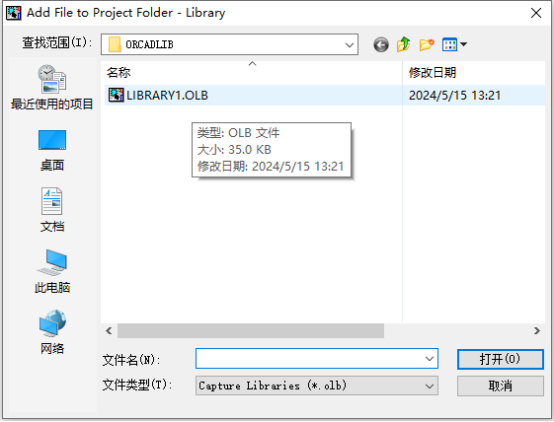
    右键选中Library  选择add file  然后 找到该文件夹(D:\课程\20240319\Symbol)   然后选中里面的所有.OLB文件  打开

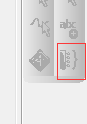
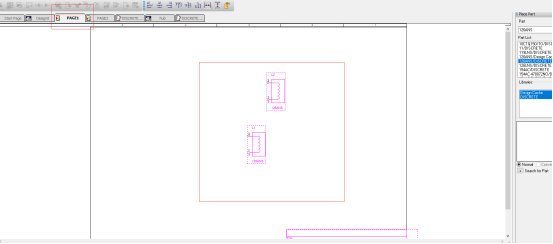
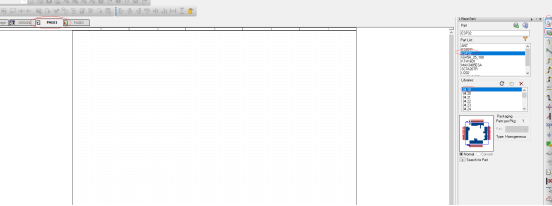
    (2.3.1)小案例 先选中page1 然后选中 箭头图标和加号图标  再  选择 04.10  ESP32

    然后双击ESP32  即可将图形放在页面中   然后单机确认  当确认完成后即可 右键  选择end mode即可    (同理想要删除   则单机图像   右键选择  delete 即可)
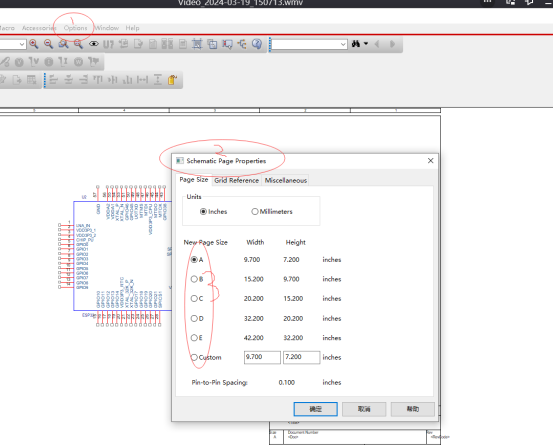
    (2.3.2)  图纸大小的设置  在最上方的菜单栏  Options  中的  Schematic Page 再选择  ab c d 即可  a最小
    (2.4)实操  放元器件的前提  就是要有自己的库(后缀名.OLB)

    直接找到对应的文件夹D:\pcbxiangmu\pcblianxi\培训USB-hub   打开HUB.opj文件

    1.导出网表

    首先  选择page页面的最上方.\文件夹   然后  找到 菜单栏中的tools
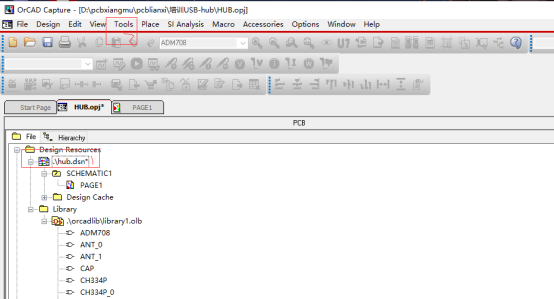
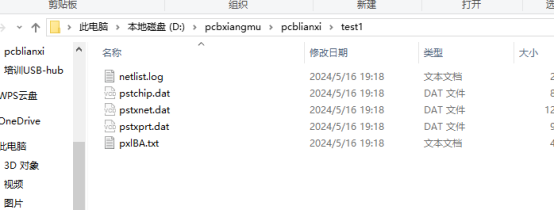
    第一个create netlist  然后选择自己的路径  确认即可
    2.导入网表   (在pcb封装软件中操作)

    首先进入pcb封装软件中  随便选择前两个选项  (默认会打开上次使用的项目)

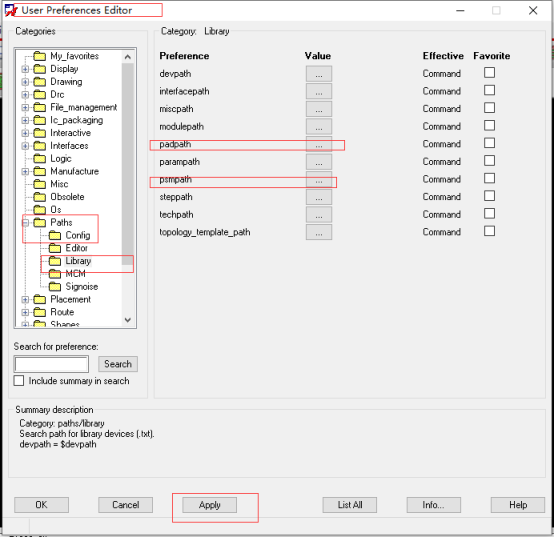
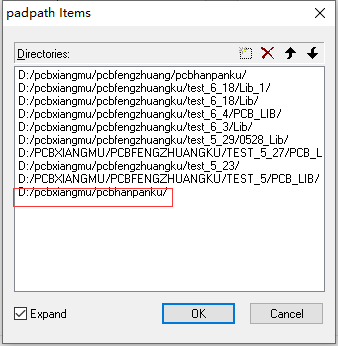
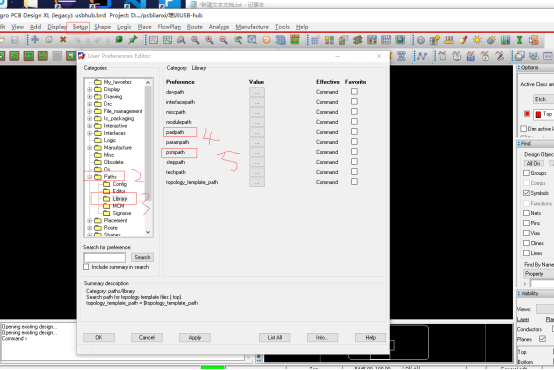
    然后修改  默认的库文件   找到菜单栏中的  setup  选择最后一个文件 user   找到paths  Library  修改padpath   psmpath中的路径(修改为库的路径    —-焊盘库)
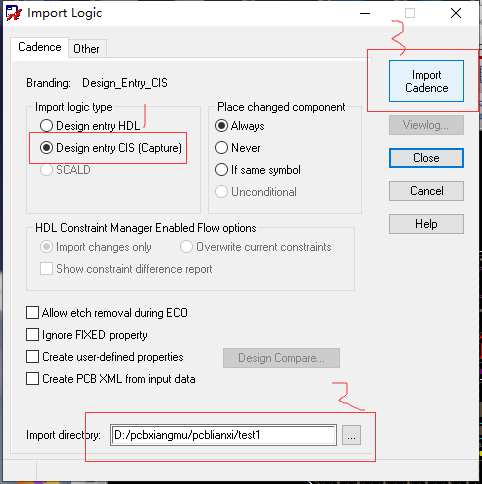
    然后选择ok  file  import  Logic   勾选CIS  最下面路径是自己的导出网表路径   最后选择右上角的import(不报错)即可
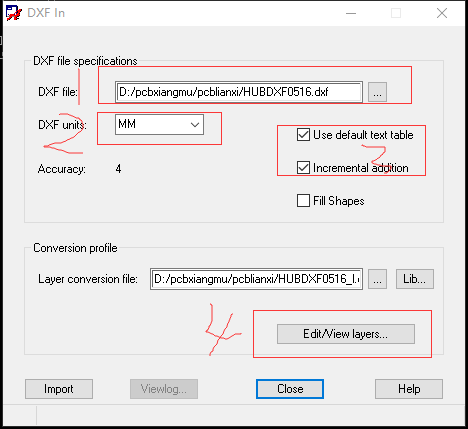
    3.先导入dxf   首先  file  import  dxf  找到dxf文件   修改为mm   选择右边前两个框  然后点击Edit
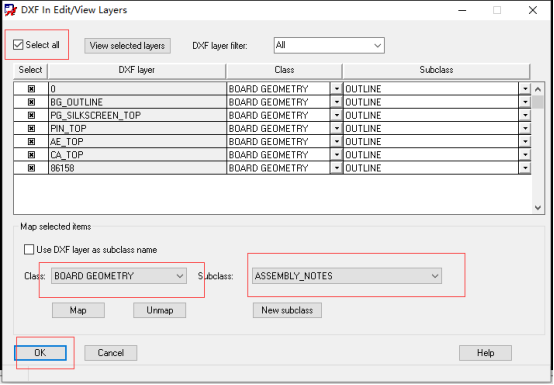
    选择select all  左边选择第一个   右边选择倒数第三个  map   然后ok  导入即可
    移动图形  直接框住  然后鼠标左键移动

    4.  放置器件  (先导网表)   —一般情况不需要自己创建

    4.1   添加板框    【要有白色的框子】

    (方法一)

    Outline 前面是灰色的   All on
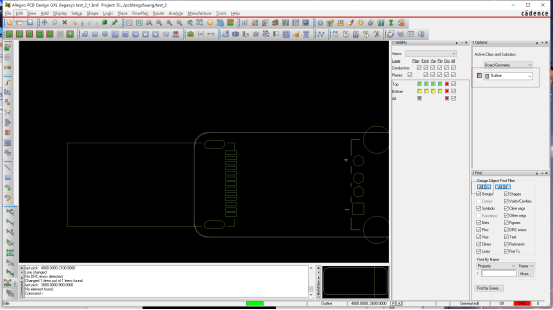
    (方法二)

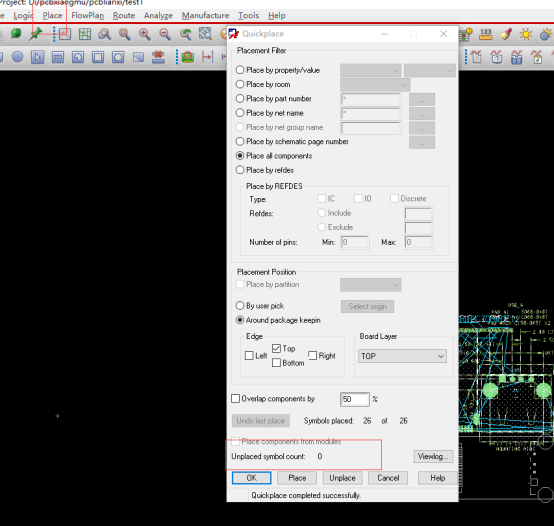
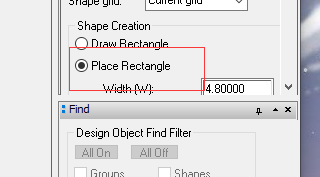
    找到edit  change  勾选右上角的outline  然后点击place 选择Qucik查看
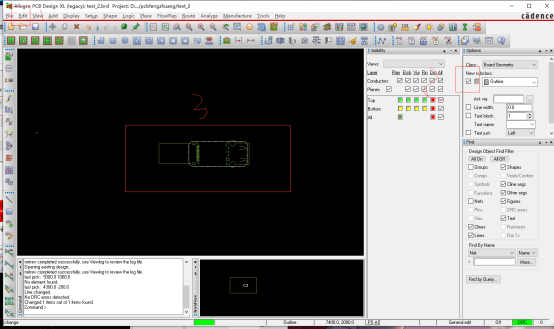
    若count不是0 则直接点击place  再点击ok  即可放置元器件
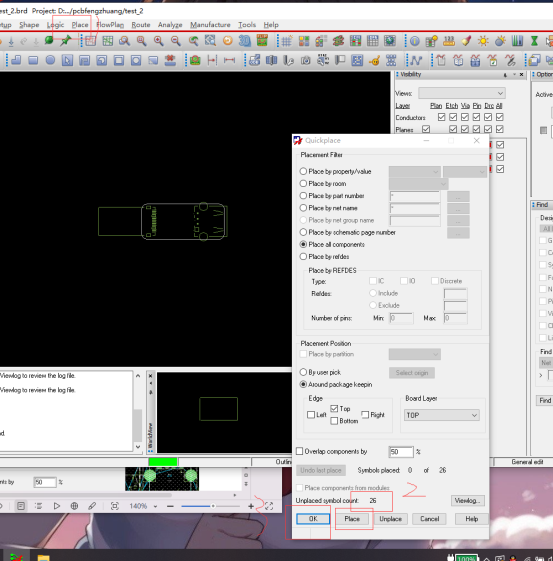
    (若count为0  则)Add  line   鼠标左键划线   绘图即可   然后  place能弹出东西

    首先找到菜单栏中的  place  然后选择第二个 quickplace (没东西   则说明没有板框) 此时就可以查看元器件个数   然后点击最下面的  place   成功放置器件

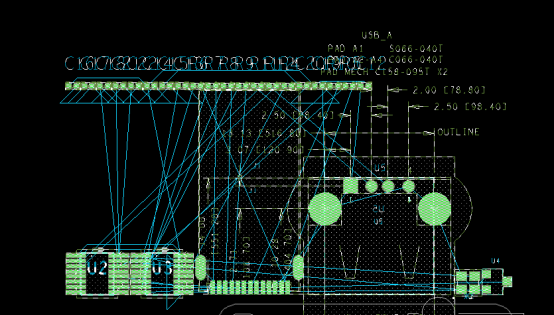
    4.2. 【移动时一定要看属性  symbols】
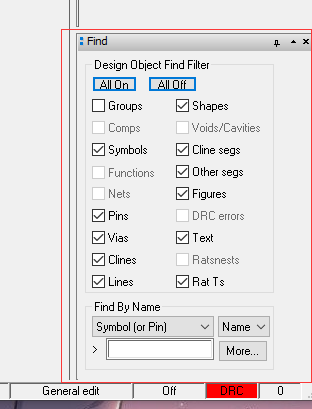
    5.然后进行移动

    先点击移动  菜单栏中的十字架  或者  edit中的move  然后 选中原理图中的元器件   然后再pcb封装软件中 的移动 操作

    【移动不了时  查看options设置中的问题】
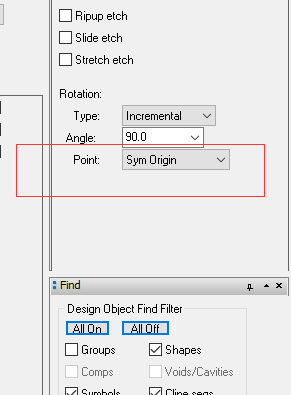
    5.1.  当元器件可以移动时

    右键  选择route  实现旋转

    Done 固定位置

    右边菜单栏中的  Angle是旋转度数     【移动一般只勾选Symbols  Shapes】

    一般移动使用Sym Origin

    整体中心移动  body center

    User pink 自定义的点(随机点)  不建议

    Sym pin#  pin脚标移动
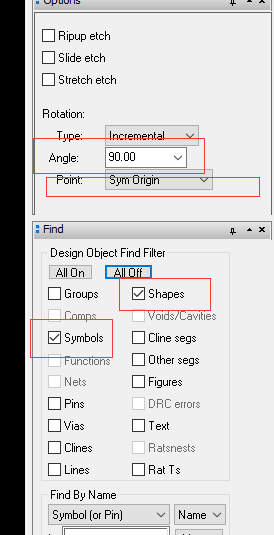
    5.2.  元器件定位    旋转过后即可单机取消

    特殊情况

    Pin  到pin

    移动抓pin脚   任意pin脚

    然后  将器件放在   对应的板框中   右键   选择最后一个   再点击pin   锁死  然后  再删除   shape即可

    上铜 选择shape 倒数第三个 点击对应的的 引脚框 (然后使用绿色标识) done
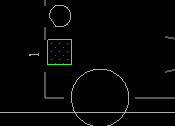
    然后移动 元器件到对应的位置上    再选中引脚  【若已经选择center 则直接左键单机   再down 删铜即可】 右键  放在对应的位置   done  选择最后一个  切换    数第一个   然后选择  shape  center  最后再删铜即可(删铜要注意细节)
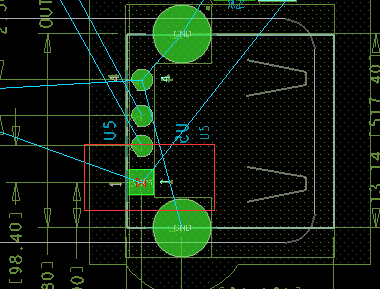
    —没有删铜  会出现红色叉叉  然后只选择当前上铜区域删除即可

    删铜   选中shapes
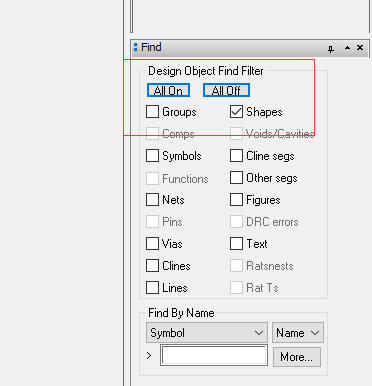
    5.3.默认设置  选中菜单栏中的cloor192   选择右上角的off 将对钩全叉掉
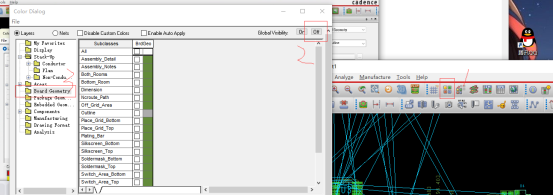
    然后选择对应的提示颜色
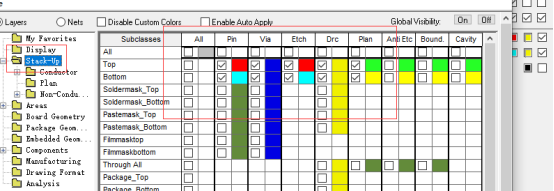
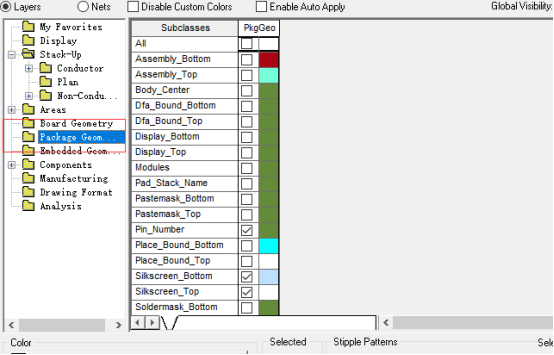
    Board Geometry  选择Outline  板图  Ass Notes  定位  然后apply一下
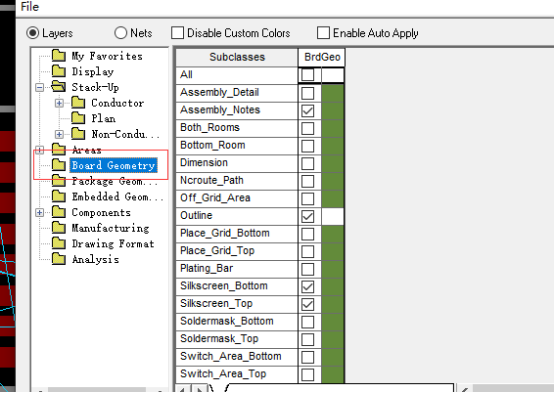
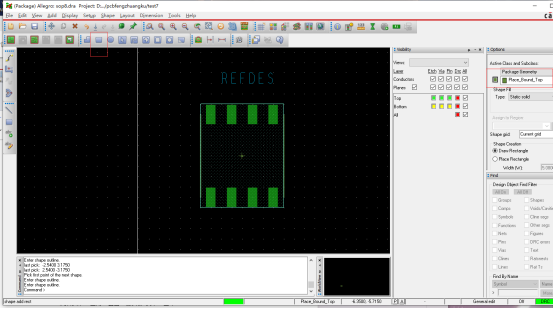
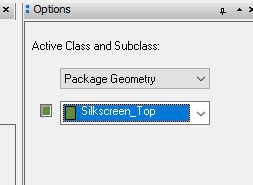
    Package Geometry  选择Place_Bound_Bottom   Top
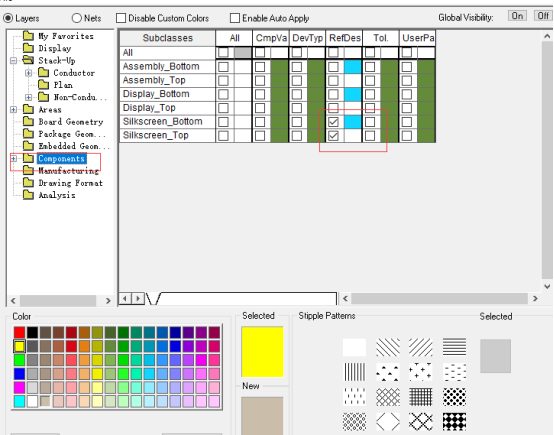
    Components  选择RefDes
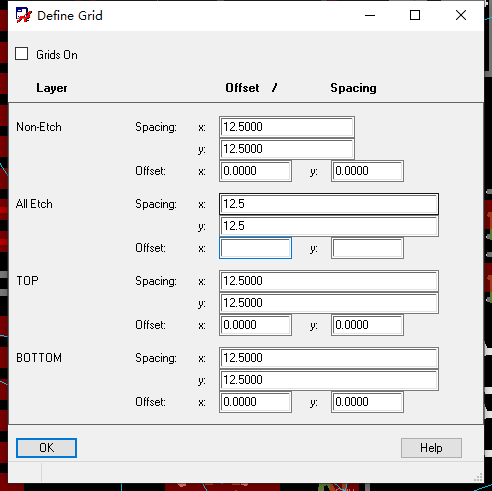
    5.4  修改格点  12.5   25     set  up  Grids
    5.5. 修改双击   打孔

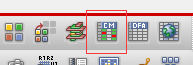
    先点击 菜单栏  CM
    然后   修改参数
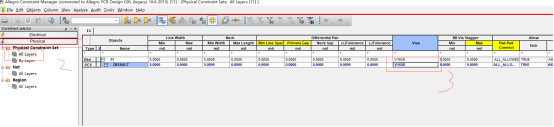
    打孔  在铺线的基础上   然后再双击

    若没有   则将  v16x8.pad文件   放在对应的pcb封装库中

    5.6.修改默认保存位置

    Set up  user
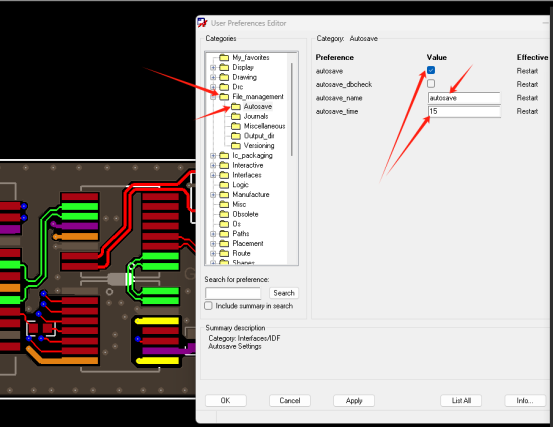
    6b2445ccd180fa7d793d22c4a745b70

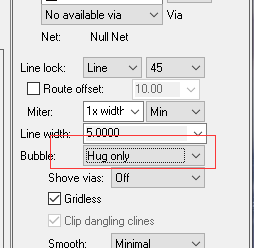
    5.7.  走线  F9  建议使用hug only

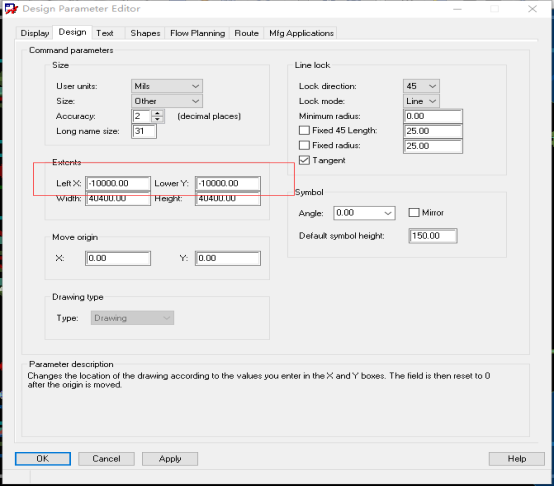
    5.8.修改dxf文件的默认位置   (居中)

    Set up  第一个   选择design  修改参数
    5.17 第三天

    1.先将相关联的原理图器件放在一起   根据指定的dxf 文件    将导入的元器件放在对应的位置上

    2.当使用  旋转快捷键时  要双击

    3.  实操

    3.2.pcb封装图  放置元器件  连线

    –导入网表   dxf文件     mirror  双击过后   再确定

    –修改网格  12.5  6.25  可以相切  菜单栏 set up  grids
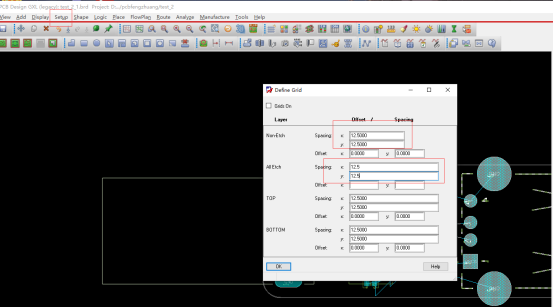
    –若打孔的位置  直接在元器件上   则   先打开走线  F9  然后  选择最后一个   第一个选择  off

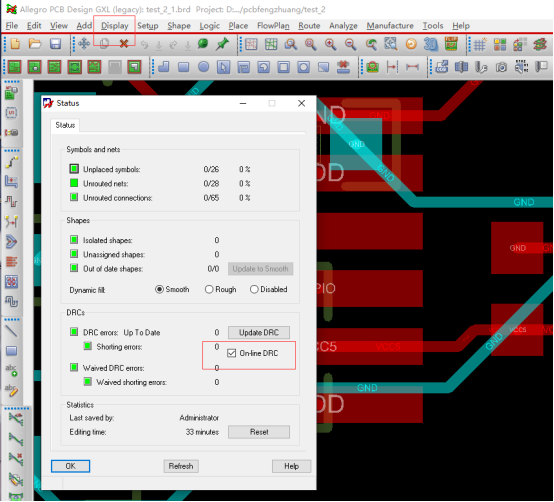
    –当连接完成后   可以在   菜单栏中的display中进行查看

    –报黄  红   都是有问题的
    [ceo-payment-hide sku=”200″]

    3.1.画原理图

    1.先创建新的design

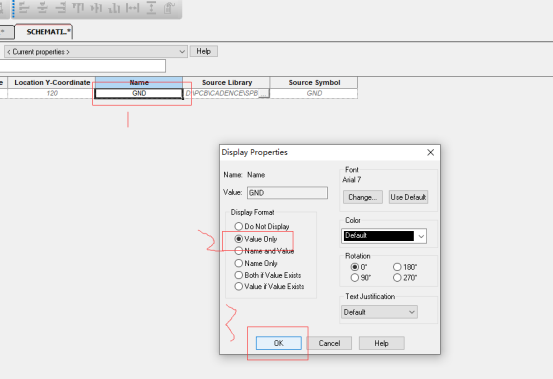
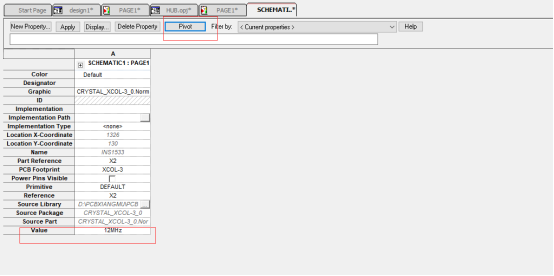
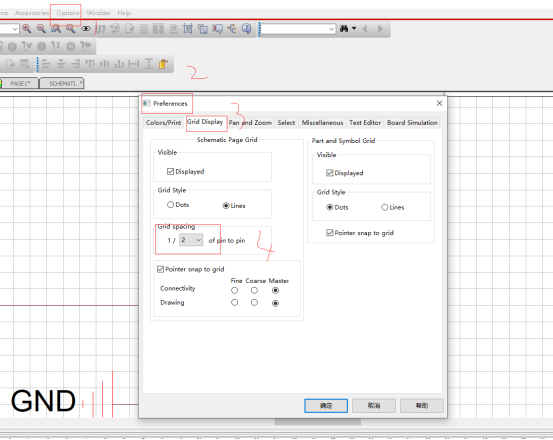
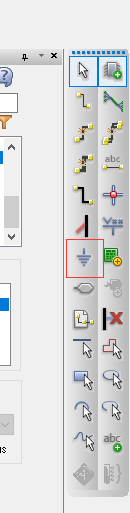
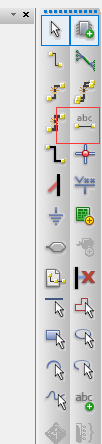
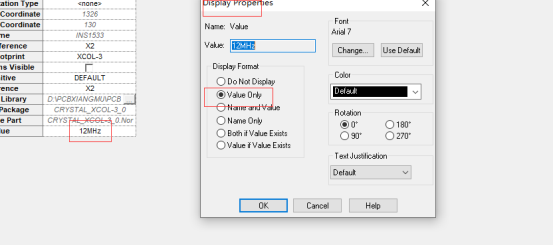
    然后导入pcb原理图库   【导入老师的原理图库】 选中元器件   roate进行旋转 然后修改页面大小 在菜单栏的options中  选择schematic page    【a最小】 –双击放置器件   右键  End modle取消 –框选器件  然后可以移动 –GND  地线 –VCC5电源 –连线     快捷建   W   esc直接取消连线操作 –没有连上的线  则表示该引脚未使用 –写字  标注 然后移动到对应的位置上     快捷建 N   (只能放在自己画的黑线上) –显示   GND   双击GND图标    然后修改默认显示  保存关闭即可 –显示晶振的默认值 双击  晶振元器件 若未显示   则右键  当前晶振数值  display    选择Value only  保存即可 –修改格点 –然后选择对应的组件  电阻RES_0 —   当原理图完成后    然后进行  导出网表   操作 –注意   判断是否连接上   可以将先拖动一下  若一起移动则连接成功
    2.所有的元器件 的封装   [切记所有的封装和值都要保持一致]

    value PCB Footprint 都要跟老师的模板保持一致     –【切记  不然导不出网表】 J1    pcb footprint    usb-tf     value值   USB2.0 AM & MICRO SD U2                SOP16_P0635              CH334R C21   C0402    5.6pF C22    C0402    5.6pF C17     C0402            0.1uF C18  C0402      10uF X2    2520     12MHz U3    SOP16_P0635    GL823K R6   R0402   36 R5  R0402   36 R10  R0402   36 R9  R0402   36 R8  R0402   36 R7  R0402   36 R4   R0402   4.7K C13   C0402       4.7uF      C14   C0402    0.1uF/NC C15  C0402 4.7uF     C16  C0402  2.2uF U4  SOT23    SSP7615-33MR C19    C0402      1uF C20   C0402       1uF U5  usb_a    usb_a R11    R0402       0R R12  R0402     0R C12   c0402   1uF

    4.   当我们导入网表  成功时   此时进行pcb封装的先关操作

    3.1.  导入网表  首先创建一个新的 pcb封装文件 修改默认设置   导入dxf文件的位置   color192的设置   打孔大小  修改格点12.5 修改默认的库文件  setnup users  里面的  path  library  padpath  psmpath  (pcb封装库的位置) 然后导入  file  import  login  (选择网表的位置) 然后导入对应的dxf  文件   并修改其默认配置 然后  画板框  移动对应的器件    change   place 3.2.然后开始放置器件和走线  打孔    先移动  J1   U5   选择shape  center  和 off 开始按照原理图   进行pcb封装图的走线  和  打孔(顶层到底层已经连通了  故既可以走正面也可以走背面)    器件还可以放在背面(在移动的基础上) Display   show  rats   net   显示部分网络 镜像只能一个器件一个器件的镜像 走线  要么走正面  要么走反面 【注意  制作pcb封装图时  一定要一块一块的去处理   然后再进行拼接】

    5.20 第四天

    (1)绘制原理图库

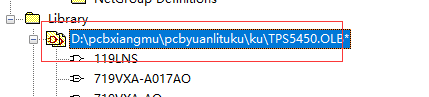
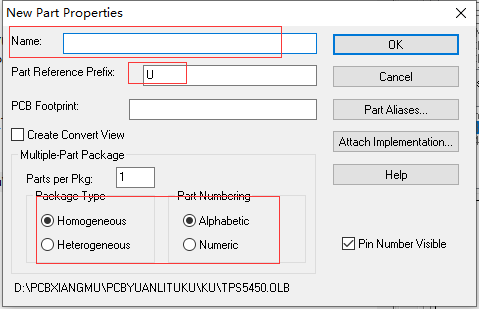
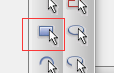
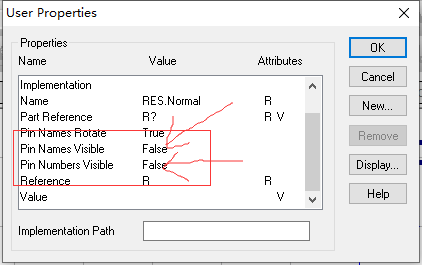
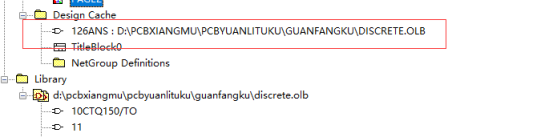
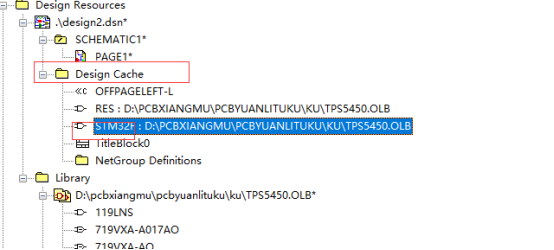
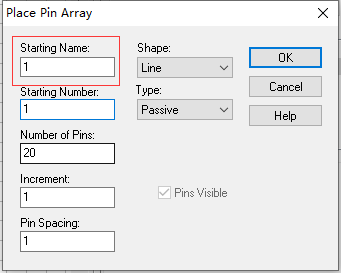
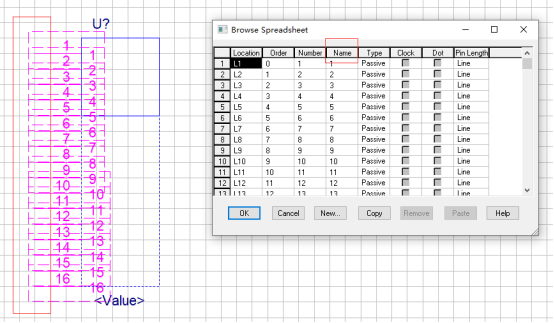
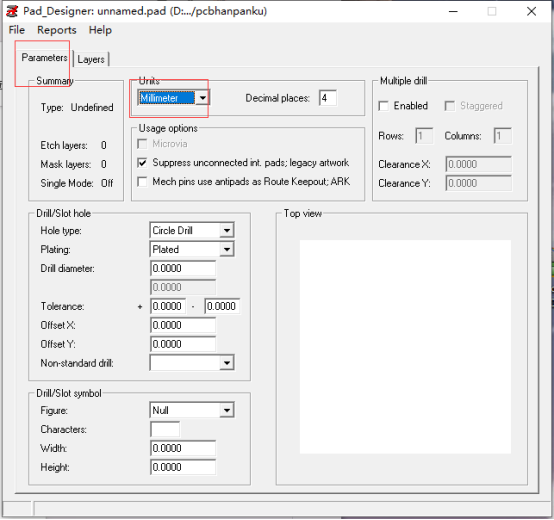
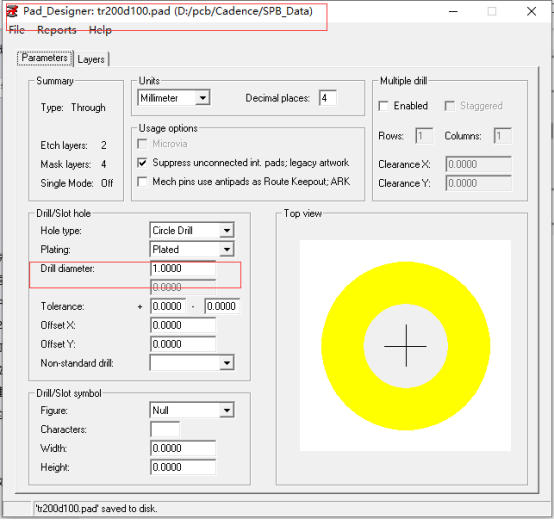
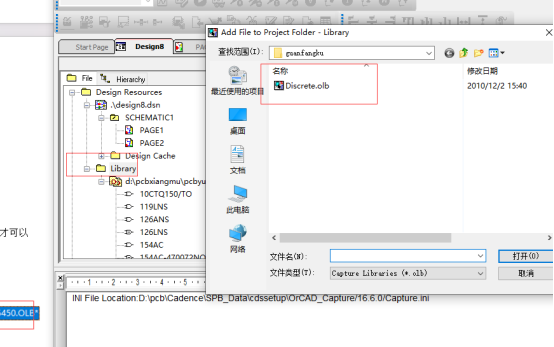
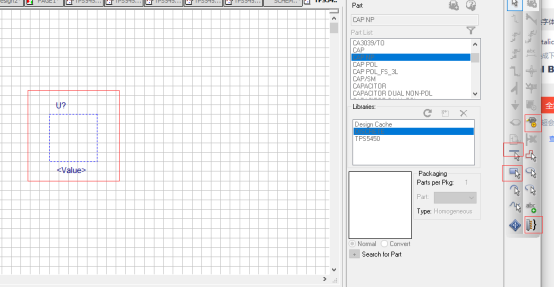
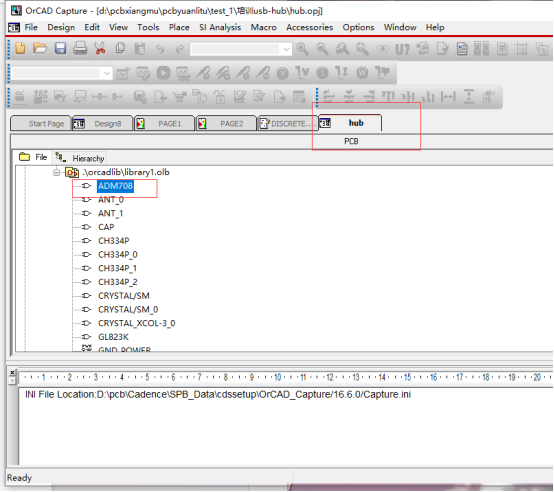
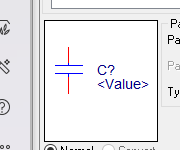
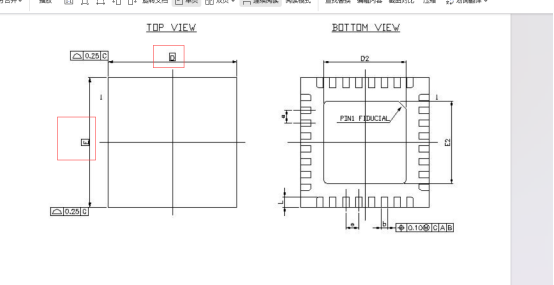
    先右键LIbrary文件夹   然后  add file  添加对应的pcb原理图库文件 然后 选中当前的pcb原理图库文件   右键   new  part 名字  U类型  下面两个   左边是分割 注意一定要给元器件      留有足够的空间     不然会叠在一起 一般绘制过程   —-不需要考虑绘制的pcb原理图有多大 第一个  画pin脚标识 第二个和第三个  是用来  改变封装大小的 第四个  快速添加序号用的 当画成矩形的时候   直接可以移动大小 Pcb原理图   双击空白处   即是元器件   修改属性为false   电阻 顶层 管脚很多   使用矩阵放置      选中多个引脚   右键   第一个  修改 右键  库文件  add  选择  官放原理图 方库文件  【一般情况  直接使用公司的库文件】 右键别人的库里面的某个封装   copy    然后  选择自己的库路径 右键   paste PLACE   连页符  off  page     磁珠(类似于电阻)   bead 当我们二次修改   pcb原理图时  就可以在design中右键  要更新的元器件  update一下 CAP  电源 当我们绘制pcb的原理图时  desige  Cache中才会显示内容 使用快速添加pin脚 右键框选  然后编辑 Pcb的封装  必须严格要求 红色的  焊盘(PAD)   丝印框(silk) 专门画  焊盘  Pad_Designer   贴片  0     plated电镀  内壁普通 本体层 装配层  比器件  大一点       透视图    用虚线表示    D  X   E 钢网 焊盘库  长方形 (长*  宽) 汉字  REF DES 1.焊盘的相关操作 先使用pad工具  绘制焊盘   修改单位为毫米 参数:hole type  孔的类型   表贴焊盘  通孔焊盘 贴片的不用修改 single只有单层    不勾选则是含有多层 然后进行绘制焊盘的先关操作: 辨别是否是表贴器件还是通孔器件     看管脚是直的还是竖直的
    (2)绘制pcb焊盘库

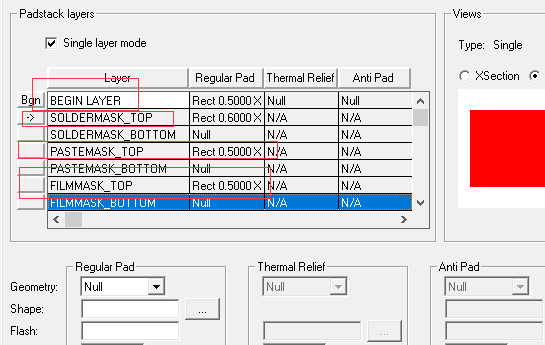
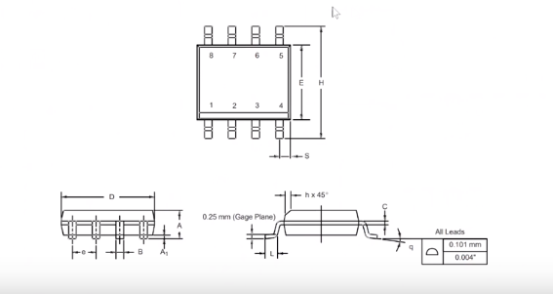
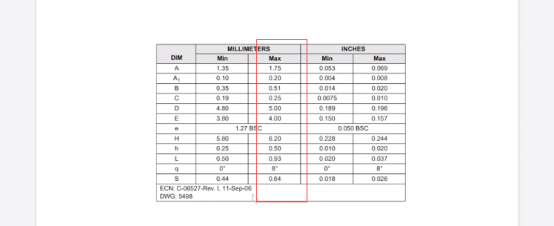
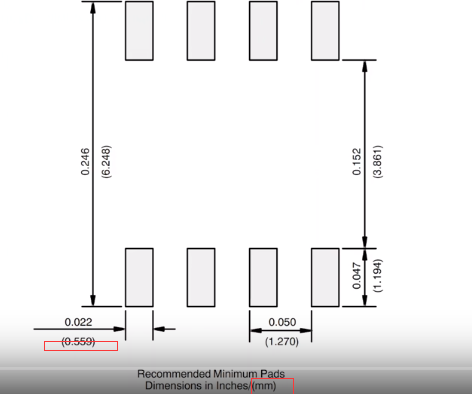
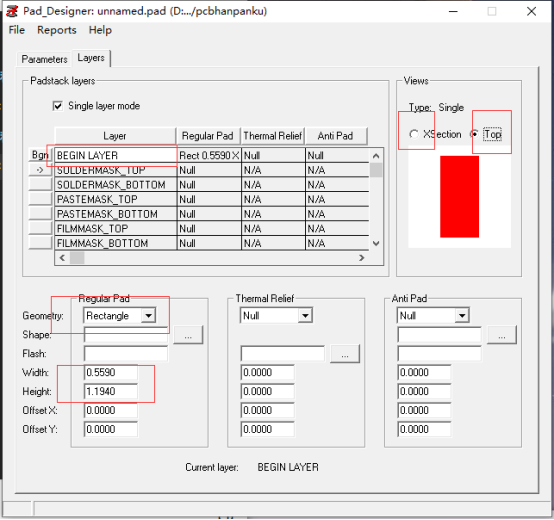
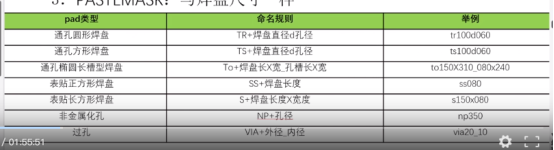
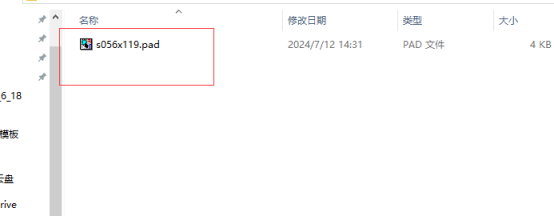
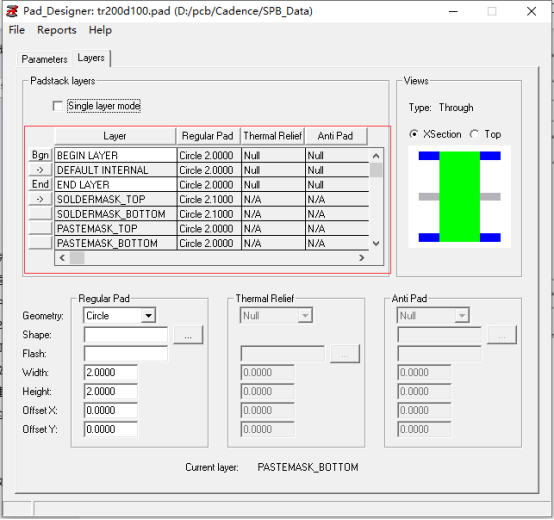
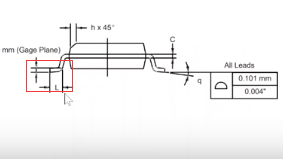
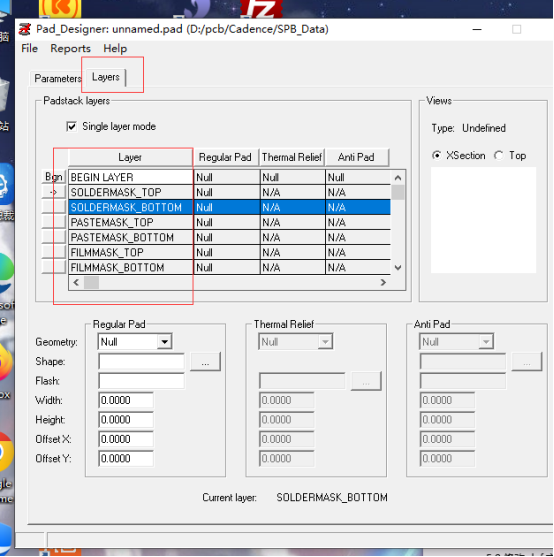
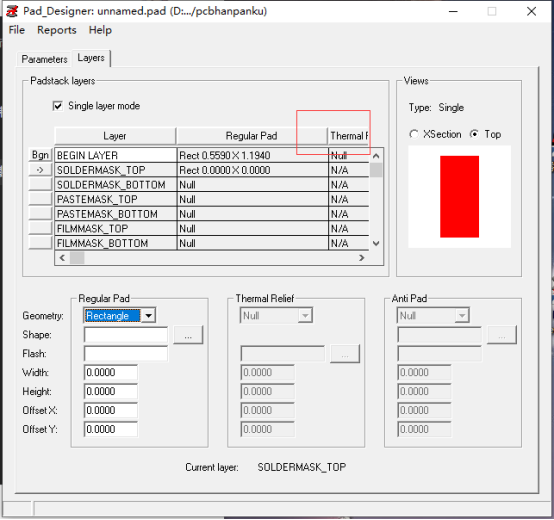
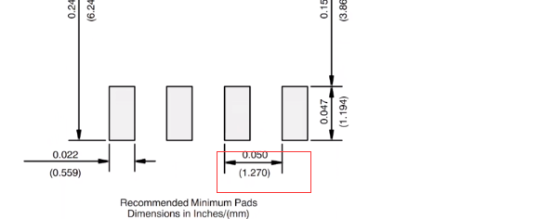
    (2)绘制表贴焊盘 【画的是俯视图    顶层】     —-只修改top层即可 若是插件的  则bottom也要设置   不需要勾选single Single  表层     选择图形 Beg焊盘本体   solder开创(比焊盘大一圈 大0.1mm)   paste 钢网(与焊盘大小保持一致) Beginlayrerr  焊盘的本体 一般没有推荐尺寸时  使用最大值进行绘制pcb焊盘 推荐的  可以在下面看到  括号中的是毫米单位 由此可见   宽  0.559  长1.194 然后  pad进行绘制      右上角 选择top   顶视图 x是横切面 Rect   矩形 可以拖动小方块  使其全展开 当创建完成后file  save  as 进行保存 命名规范 原来的尺寸是  0.559X1.1940   s是表贴矩形焊盘 使用四舍五入  取056就相当于0.56毫米  119=1.19 此时pcb焊盘做完以后  就可以进行绘制pcb封装库了
    (3)绘制pcb封装库

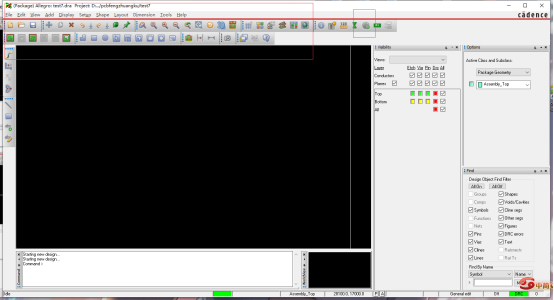
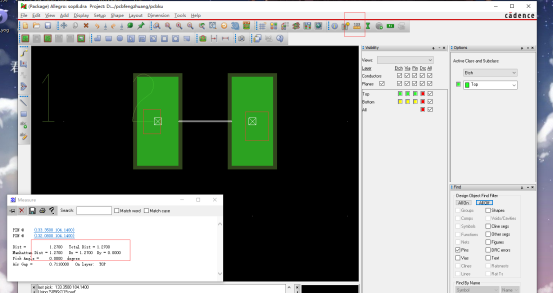
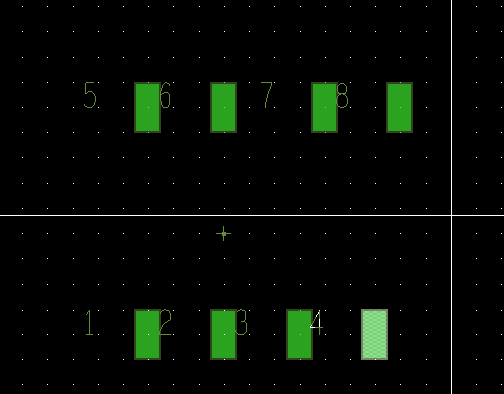
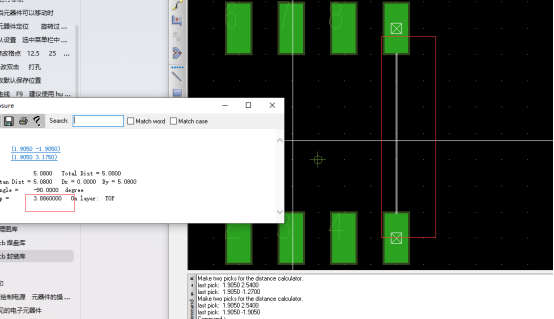
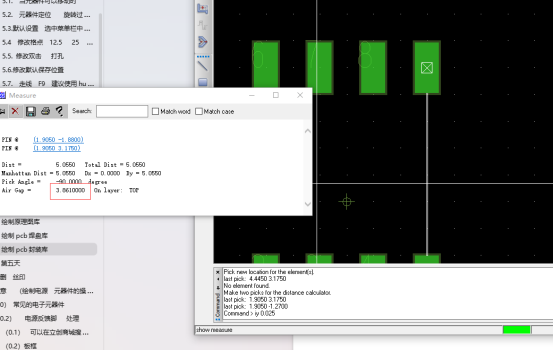
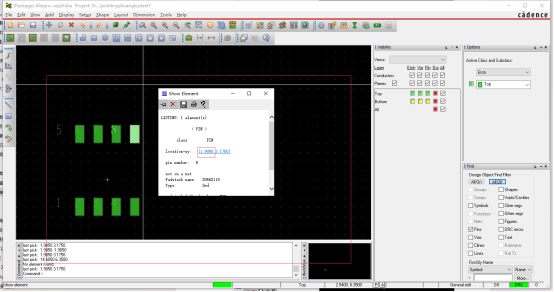
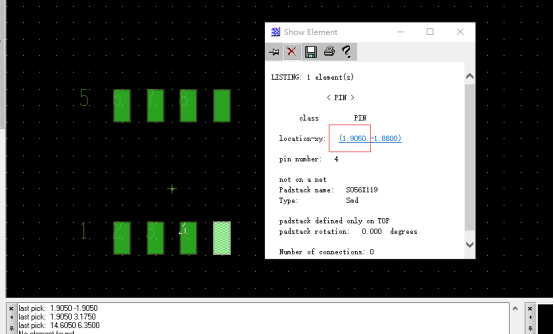
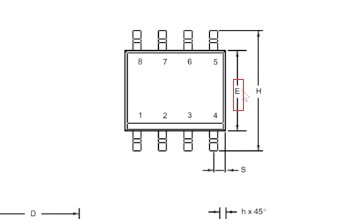
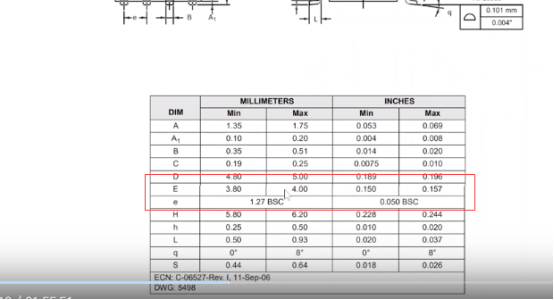
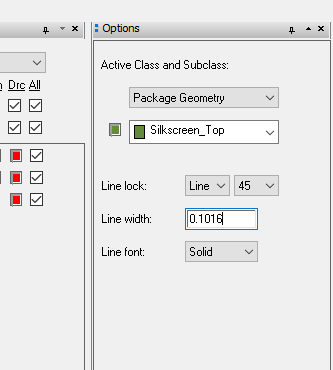
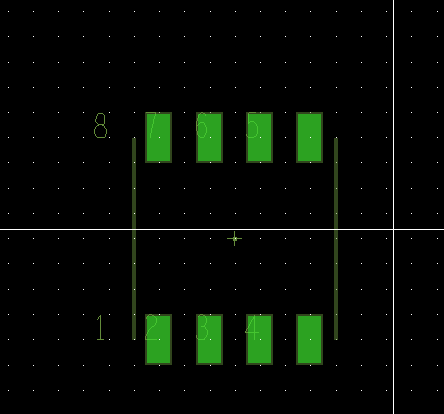
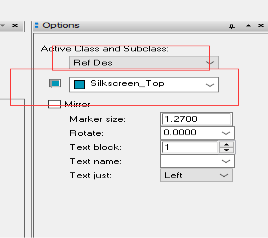
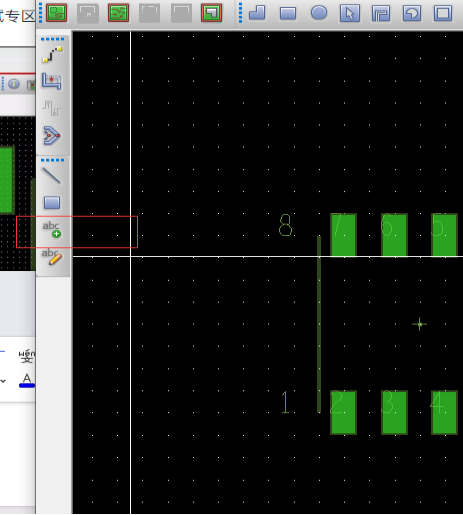
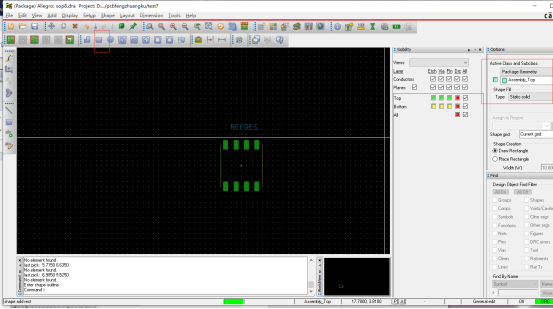
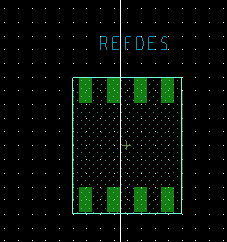
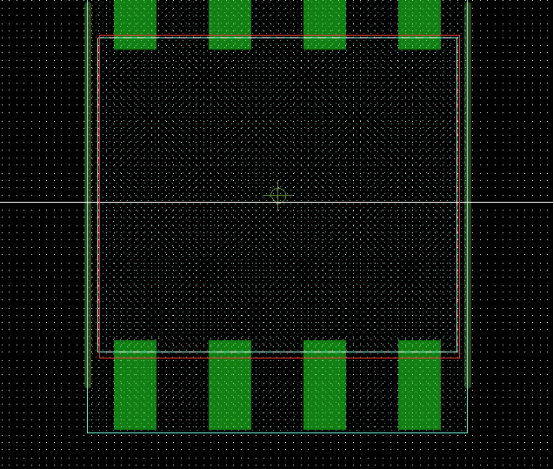
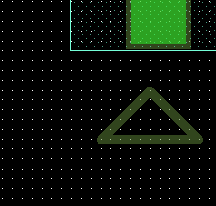
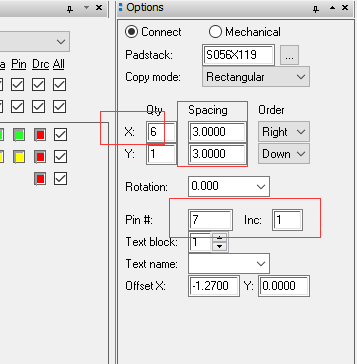
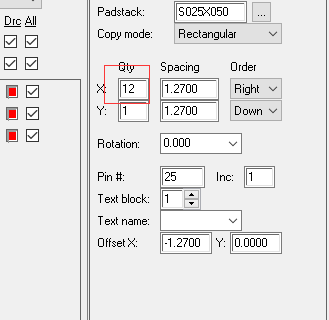
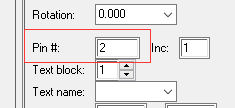
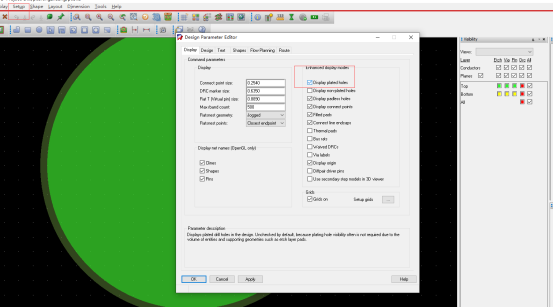
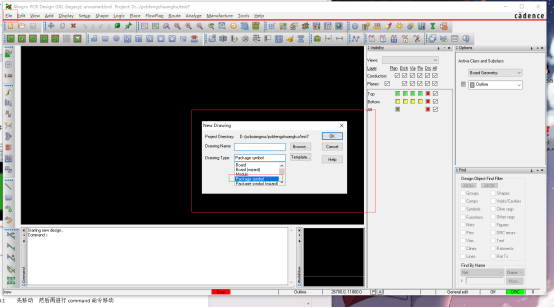
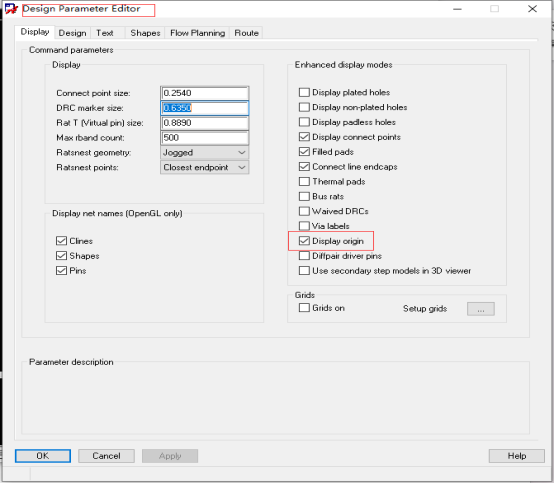
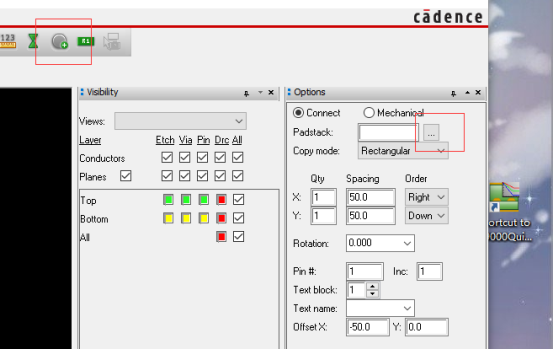
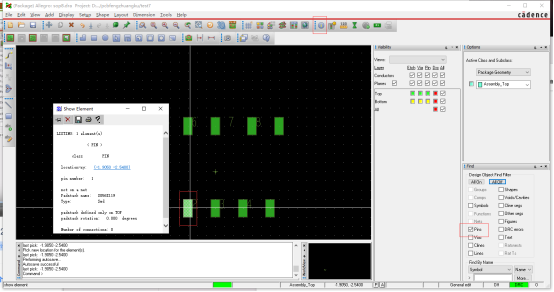
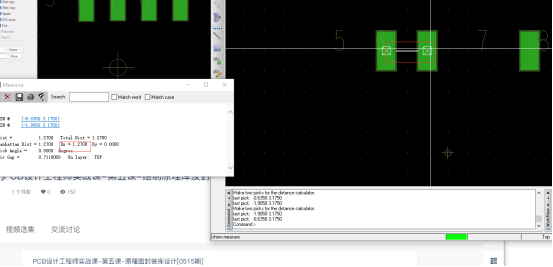
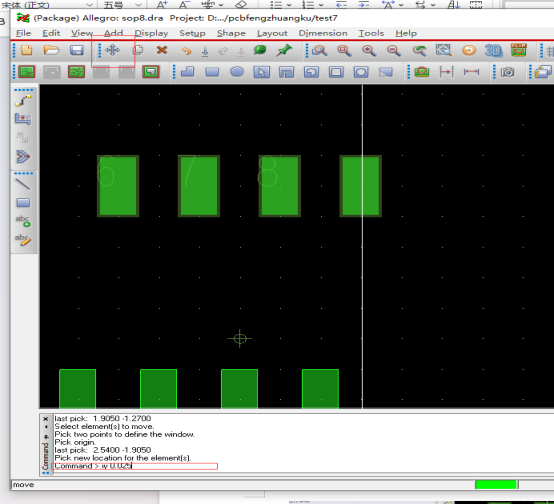
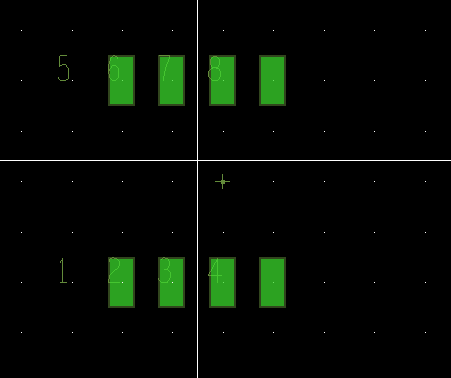
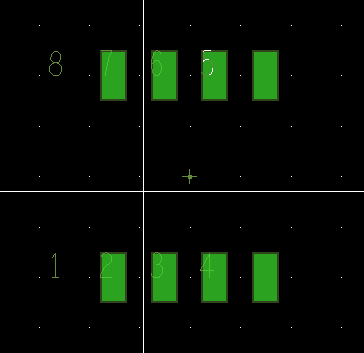
    根据说明文档进行绘制 首先  打开pcb封装文件 然后     file    new   选择package symbol   进行pcb焊盘库操作 修改对应的参数   将文件保存到对应的pcb封装库中 此时就可以进行焊盘的相关操作了 首先   要指定自己刚刚创建的焊盘库  路径  set  up  user 然后修改参数  格点  板子单位   毫米都在setup中修改   grids   design 根据说明文档上进行设置1.27或者1.27的倍数  pin到pin之间的距离 当我们设置1.27  发现 只有中心在焊盘上  则可以将格点给为1.27/2=0.635  就好了 都是在毫米单位下  操作的 修改参数 1.显示原点坐标   以及设置其位置合理 Setup  第一个   显示原点 若找不到  则  关闭格点  进行查看 然后将需要的焊盘   放置到原点附近位置 放置焊盘: 点击  圆形焊盘  然后右上角选择  对应的焊盘   进行相关的绘制  然后左键单机  即可 注意:焊盘的整体位置  要在坐标原点的中心    而且要保证上下一致 由于放置的是焊盘   即pin   故只需要查看当前焊盘的信息即可 然后根据信息进行移动位置即可 移动位置: 使用距离工具  进行测量距离  pin之间的dx=1.27 调整y轴位置 3.886-3.861=0.025 因此需要下面一排上移0.025个单位 先整体移动  然后 在控制台 iy 0.025   向上移动 Iy空格0.1  y轴向上移动0.1个单位 此时  再测量距离 然后调整x轴位置 同理计算误差  选择移动   第二行1.9050第一行  1.9050    则此时不需要移动位置 Ix 0.705 ——-原点坐标是0 0    此时整体移动  x向右移动 1.27/2 =0.635个单位即可 Ix 0.635  即可对称 注意   pcb封装中的pin  脚必须要跟说明书上的保持一致   可以右键数字8 edit进行编辑 此时pin已经完成  然后添加丝印    规格书上的E 丝印    位置(放在能够快速定位的地方)  此时可以将格点改小一点  方便走线 装配层    铜皮 丝印框不需要很准确   要比实体大即可   不能画在焊盘上 也可以带 横向 然后   直接  添加字符 写字  ref des 添加字体   refdes 然后绘制装配层 铜皮   (将丝印也包裹住) 要将所有的管脚都包住 添加本体   实体  中间一部分 同理选择铜皮   选择对应的位置 然后画在pin脚的位置上即可  有个大概即可 放置矩形 X 00即是原点坐标 在丝印层绘制1脚标识 1脚标识   三角  圆圈  箭头都可以   丝印   要在丝印外面 —–此时  就完成了pcb的封装库 快速放置  焊盘 (2)通孔焊盘 修改焊盘编号 通孔   1 圆形焊盘     因为不是镶嵌进去的   故不需要勾选single 显示 焊盘通孔 [/ceo-payment-hide]
  • 新版!Cadence Allegro 16.6双面PCB设计视频课程|含封装库/DRC规则

    新版!Cadence Allegro 16.6双面PCB设计视频课程|含封装库/DRC规则

    Cadence 16.6 零基础到精通:0-2层PCB设计全流程实战视频课程

    课程简介

    本课程专为电子工程师、硬件爱好者及在校学生打造,以Cadence Allegro 16.6为平台,系统讲解从原理图设计到2层PCB制板的完整流程。通过20+小时高清视频、配套工程文件及课后习题,帮助学员快速掌握行业标准设计工具,独立完成高质量PCB设计。


    课程核心亮点

    1. 版本针对性
      • 基于Cadence 16.6(业界稳定版本),详解新功能如动态铜箔编辑、跨平台设计兼容性优化。
    2. 全流程实战
      • 从元件库创建→原理图绘制→布局布线→DRC校验→Gerber输出,覆盖生产全环节。
    3. 工程级案例驱动
      • 以“STM32最小系统板”“双面电源模块”为案例,融入EMC布局技巧、高速布线规范。
    4. 深度技巧解析
      • 传授Padstack定制、差分对等长布线、阻抗匹配计算等进阶技能,规避常见设计陷阱。

    详细课程大纲

    模块1:Cadence 16.6基础与环境配置

    • Allegro界面解析与快捷键定制
    • 创建企业级元件库(Symbol/Footprint)
    • 设计规范模板导入(层叠结构、颜色方案)

    模块2:原理图设计(Capture CIS)

    • 多页原理图协同设计
    • 网表生成与BOM表自动化输出
    • ERC电气规则检查实战

    模块3:2层PCB布局布线

    • 机械边框与禁止区域设定
    • 关键信号优先布局(时钟、电源路径)
    • 手动布线 vs 自动布线策略对比
    • 地平面分割与过孔优化技巧

    模块4:设计验证与生产输出

    • DRC/Marker问题诊断与修复
    • Gerber 274X文件生成(含钻孔文件)
    • 制板工艺要求(拼板、阻抗测试点)

    模块5:扩展实战(选修)

    • 嘉立创SMT下单流程演示
    • 使用Sigrity进行简易信号完整性分析

    课程配套资源

    • 工程文件包:提供案例的.brd/.dsn源文件、封装库
    • 工具速查表:Allegro命令集/层叠设计参数表
    • 课后答疑:专属社群+月度直播答疑(限时优惠包含1v1指导)

    适合人群

    • ✅ 电子相关专业学生(需基础电路知识)
    • ✅ 转行硬件的软件工程师
    • ✅ 传统Protel/AD用户转型Cadence
    • ❌ 需4层以上高速PCB者(建议学习进阶课程)

    讲师背景

    • 10年以上一线硬件开发经验,主导消费电子/工控PCB设计
    • Cadence官方认证工程师,曾为华为供应链提供设计培训

    常见问题

    Q:是否适用Mac系统?
    A:课程演示基于Windows,但提供虚拟机配置指南。
    Q:学完后能达到什么水平?
    A:可独立完成消费级2层板设计,满足中小型企业岗位需求。

  • 过孔电流计算器V2.0:PCB设计中的实用工具 Excel版本

    过孔电流计算器V2.0:PCB设计中的实用工具

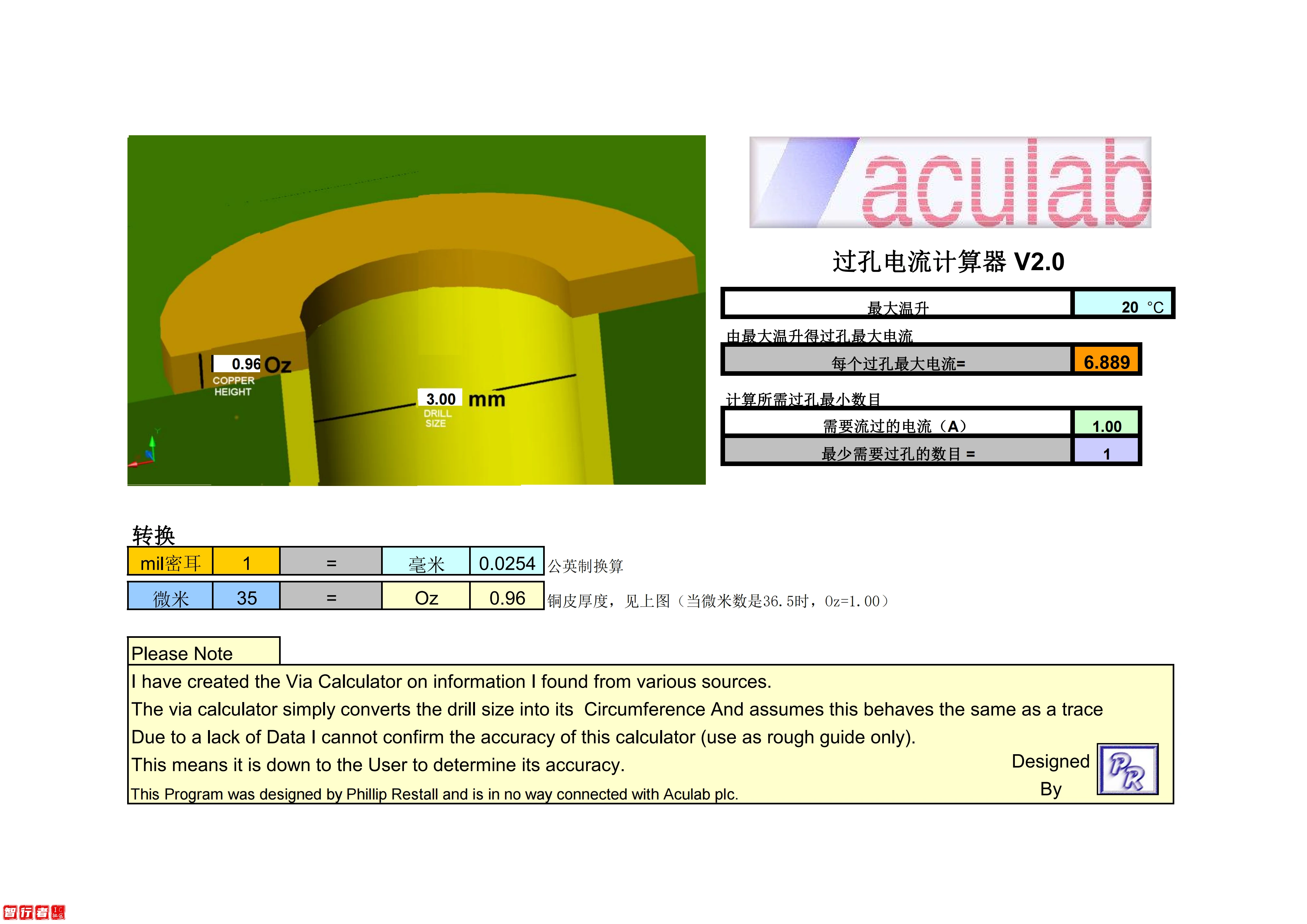
    在印刷电路板(PCB)的设计与制造过程中,过孔的电流承载能力是一个至关重要的参数。它直接影响到电路的性能和可靠性。过孔电流计算器V2.0就是一款专门为解决这一问题而设计的实用工具。

    从外观上看,过孔电流计算器V2.0的界面简洁明了,易于操作。在界面的显著位置,有一个直观的过孔示意图,展示了过孔的基本结构,标注了其直径等关键尺寸,如图片中显示的过孔直径为3.00毫米,孔壁厚度为0.01英寸。这有助于用户更清晰地理解过孔的物理特性与后续计算的关联。

    该计算器的核心功能在于准确计算过孔的电流承载能力。在界面上方,用户可以设定环境温度,图中显示的最大环境温度为20℃,这一参数对于精确计算至关重要,因为温度会对材料的导电性能等产生影响。下方则是输入关键数据的区域,用户需要输入每个过孔最大电流值,图中显示为6.889,以及需要通过的总电流,这里为1.00安培。通过这些数据的输入,计算器能够迅速且准确地得出最少需要过孔的数目,图中显示结果为1个。

    在转换功能方面,过孔电流计算器V2.0也表现得十分出色。它能够实现不同单位之间的便捷转换,例如可以将盎司(oz)与毫米(mm)进行转换,1盎司对应0.0254毫米,这种转换功能方便了工程师在不同标准和习惯下进行数据处理和设计工作。同时,还能对铜箔厚度等参数进行单位转换,如35微米的铜箔厚度对应0.96盎司,这对于PCB制造中材料参数的把控和设计优化具有重要意义。

    然而,开发者也明确指出了该计算器的一些局限性。开发者Phillip Retallack说明,此计算器是基于从各种来源收集的信息创建的,只是简单地将钻孔尺寸转换为电阻和周长,并且假设其行为与走线相同。这意味着它只是一个大致的指导工具,其准确性最终需要用户自行判断。尽管如此,在实际的PCB设计工作中,它仍然为工程师们提供了一个极为有用的参考,能够帮助快速估算过孔数量和电流承载情况,节省大量的时间和精力,减少设计过程中的反复试验。

    总的来说,过孔电流计算器V2.0虽然并非绝对精确,但凭借其简洁的操作、强大的核心计算功能和实用的单位转换功能,在PCB设计领域中具有很高的实用价值,是工程师们在处理过孔电流相关问题时的得力助手。

    计算工具基本信息

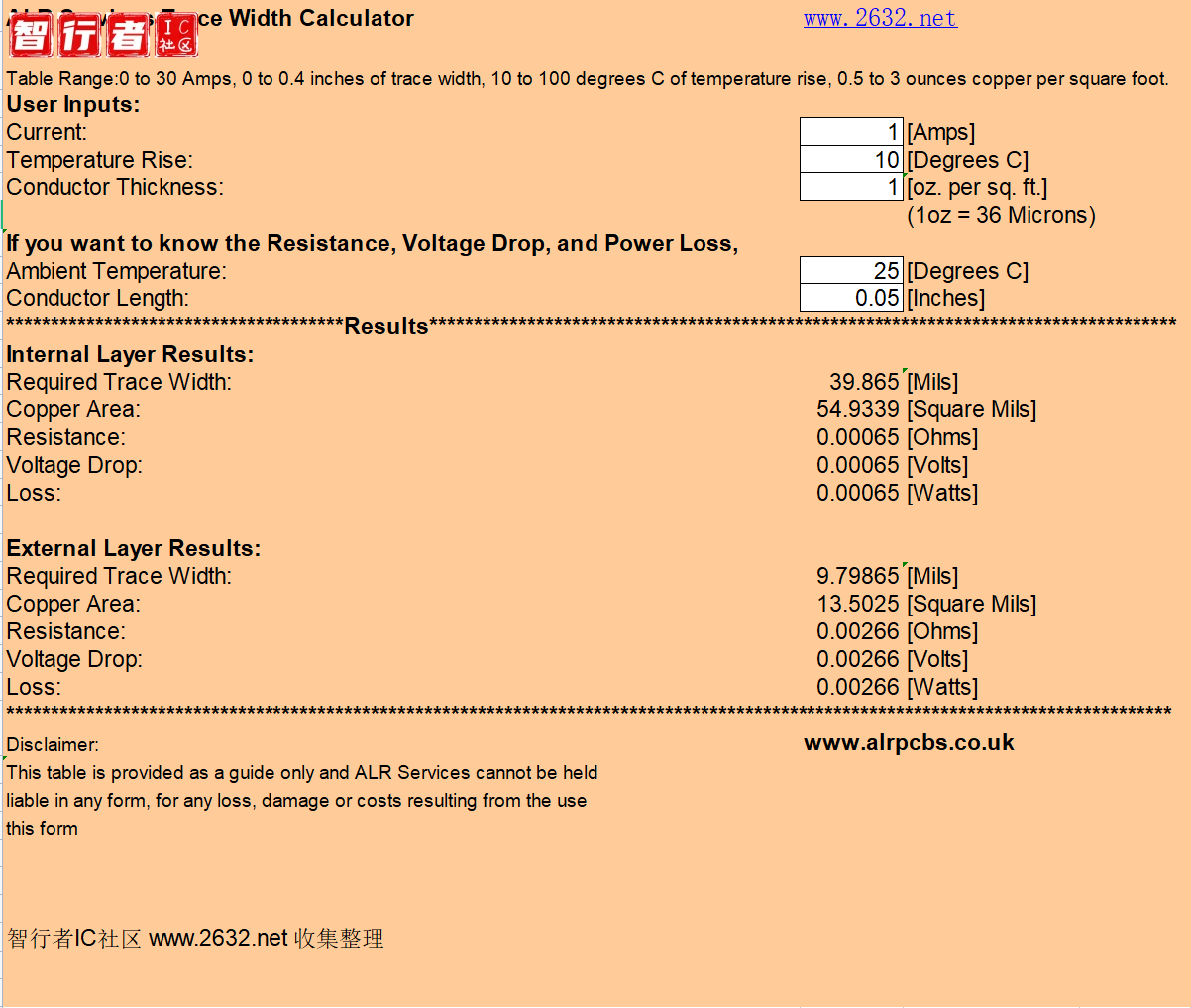
    ALR Services 提供的 PCB 线宽和电流计算工具可在一定参数范围内进行 PCB 线宽等相关参数的计算。其适用范围为电流 0 到 30 安培、线宽 0 到 0.4 英寸、温度上升 10 到 100 摄氏度、每平方英尺铜厚度 0.5 到 3 盎司(1 盎司等于 36 微米)。

    更多计算示例

    示例一

    • 输入参数:电流 3 安培,温度上升 10 摄氏度,导体厚度 3 盎司每平方英尺,环境温度 25 摄氏度,导体长度 0.05 英寸。
    • 计算结果
      线路层类型 所需线宽(密耳) 铜面积(平方密耳) 电阻(欧姆) 电压降(伏特) 功率损耗(瓦特)
      内层 59.252 244.948 0.00015 0.00044 0.00132
      外层 16.7025 69.0481 0.00052 0.00156 0.00469

    示例二

    • 输入参数:电流 12 安培,温度上升 10 摄氏度,导体厚度 2 盎司每平方英尺,环境温度 25 摄氏度,导体长度 0.05 英寸。
    • 计算结果
      线路层类型 所需线宽(密耳) 铜面积(平方密耳) 电阻(欧姆) 电压降(伏特) 功率损耗(瓦特)
      内层 586.185 1615.53 2.2E – 05 0.00027 0.0032
      外层 196.426 541.349 6.6E – 05 0.0008 0.00956

    注意事项

    该计算表格仅作为参考,ALR Services 对因使用此表格导致的任何损失、损坏或费用不承担任何形式的责任。在实际的 PCB 设计中,除了考虑这些计算得出的参数外,还需要综合考虑电路板的实际应用场景、散热条件、电磁兼容性等因素,以确保电路板的性能和稳定性。

    评论下载:

    [ceo-comment-hide]PCB过孔电流计算器PCB线宽和电流计算工具[/ceo-comment-hide]

  • 抗干扰角度分析六层板的布线技巧

    抗干扰角度分析六层板的布线技巧

    抗干扰角度分析六层板的布线技巧

    刘雅芳  张俊辉

    (天津光电通信技术有限公司技术中心  天津  300211 )

    摘要  基于降低电路的电磁辐射,提高其抗干扰能力的目的, 根据 PCB 的布线中与此相关的 因素,分析具体原则下的六层板走线技巧。

    关键词:  电磁干扰  PCB    走线

    1    引言

    六层板人工布线,工作量较大,在繁琐的布线 过程中,如何使布线在准确、简洁、美观之外,兼 顾良好的抗干扰能力。对这个问题,本文作者整理 归纳了在实际布线过程中遇到的相关内容,着重对 布线技巧进行了分析说明。

    2    抗电磁干扰布局布线的具体原则

    (1)走线的过孔尽量少,过孔越少,产生的板 间电磁干扰越少。在过孔数不变的情况下,稀疏的 排布可减小板老化破损的可能。

    (2)走线的设计应尽量减少形成信号环路,相 邻两层间走线,大致为一横一纵垂直分布。可降低 电磁干扰,也便于走线。

    (3) 根据电路工作特性进行分区设计,避免各 部分工作电路相互干扰。

    (4) 器件的布局应注意初次级电路的隔离。

    3    具体原则下的布线技巧

    一般地,六层板设置第一层为元件面,第二层 为地层,第三、四层为走线层,第五层为电源层, 第六层为焊接面。地层和电源层很好地屏蔽了第三、 四层的大量走线产生的电磁辐射;地层比电源层更 多地吸收电磁辐射,因而地层置于上方使 PCB 向外 辐射更少。但根据具体情况, 常做一些调整,比如, 将第三层设置成第二个地层,或是将第六层设置为 第二个地层等等。

    3.1    层内平行,层间垂直

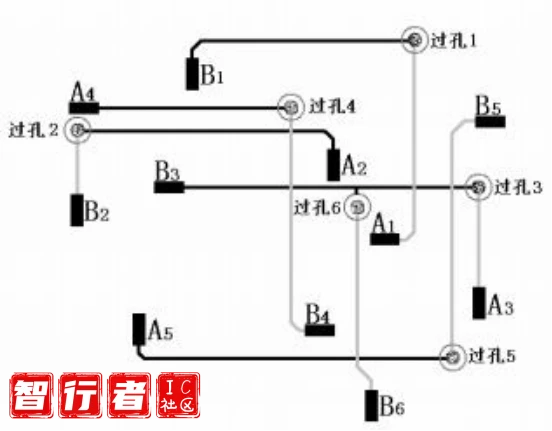
    布线时, 若任意两端间的连接在不同的层里更 换若为 N 次,那么除去这两端将有 N- 1 个过孔,设有 这样的连接端 A、B,忽略两点是否在同一面上(包 括元件面和焊接面)。如图 1:

    图 1

    图 2


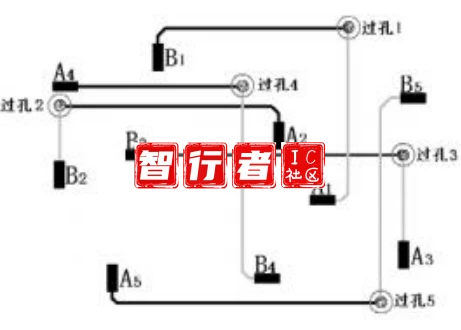
    如图 2 深浅两色走线分别为六层板两个相邻层 上的走线,任意两点 An 、Bn,过孔 On  (n=1 、2、 3   …),都 可通过分别在这两层上的两根连线 AnOn 、BnOn 连接, 而须要遵守的规则就是深色线 走横向, 浅色线走纵向。

    之所以在同一层要保证线走向一致,除了减小 错杂弯曲的电流间会造成的强辐射、强干扰,主要 也是考虑到遵循这一规则,可以使所有须连接的点没有障碍地连接。因为横线相互平行,不会阻拦, 并且在如上图的情况下,即使增加点间的新连线, 或是新点间的连线都是相对简单的事。如图 3,连 接 B3 和新端点 B6 ,增加走线:

    图 3

    3.2    减少过孔

    要减少过孔,并防止其过度密集,则:

    首先:如前文中谈到的,坚持层间横纵垂直走 线的原则,取 N=2 的做法, 减少过孔数。

    其次: 连接两点的过程中, 尽量少得换层走线, 减少过孔数。

    最后,在无法避免建立过孔,而过孔又集中的 区域, 下面列出过孔在 PCB 上团状分布, 在较小区 域密集的 a 、b 、c 、d 四种情况。在特定状况中, 减 少孔数, 或协调过孔位置排列如下:

    3.2.1    大芯片的引脚周围

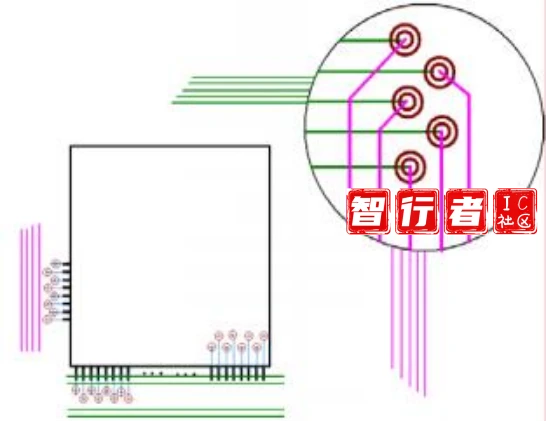
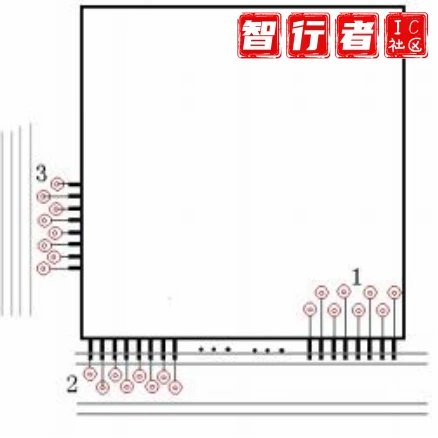
    一般地,PCB 表面即 1、6 层上不走线,因为对于表面的走线通电后造成电磁辐射,缺少有效遮蔽。同时,这两层也应分别用大面积地来处理,以降低电磁辐射,提高电磁兼容性。因而,1、6 层上的走线仅限于“表面贴装器件的引脚——换层走线的过孔”之间,如图 4 中的 2。将过孔置于芯片丝印内,如图 4 中的 1,则走线和过孔都被器件遮盖,对减小电磁辐射起到了一

    定作用。

    图 4

    图 4 中的 2 、3 八个过孔分别横向和纵向排布,这种简洁的 PCB  布线方式减少了造成信号环 路的可能,于是起到了降低大电流走线对其他部分电路的干扰的作用。

    3.2.2    层间换线的拐弯处

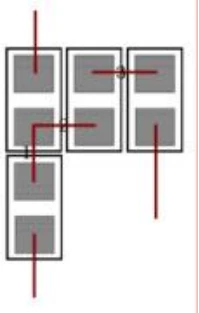
    如图 5,放大处是相邻两层走线建立过孔的区 域 ,如何将这些过孔祥走线一样理顺,并规则排列, 可以根据具体情况,灵活处理,图中仅给出一种简单的参考。

    图 5

    3.2.3    贴片电阻、电容集中区域

    (1) PCB 面积压缩造成的贴片器件分布紧密    如图 6 将相连的器件紧靠放置, 这样连线 1、2、3 便缩短,两端就不需要过孔存在而连接

    图 6

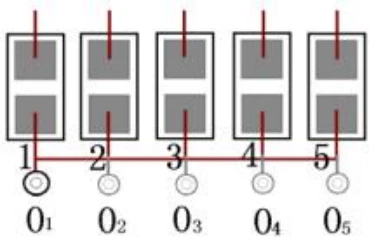
    (2) 用于电磁兼容的电阻电容在工作频不是很高的情况下,用于电磁兼容的电阻电容紧靠相关器件排布,这些电阻电容一端常
    与地(或电源)相连。如图 7 可以先将它们相互连接,然后通过一个孔 O1 接地(或电源)。否则,每一个都打孔接地(或电源)的话,就增加了过孔O2~O5。

    图 7

    (3) 根据电路特性 PCB 布局将硬件分区,结构复杂的逻辑电路,其电阻、电容相对集中。

    注:贴片器件放在焊接面时注意其间间隔,否则布线困难并造成工艺实现困难。

    3.2.4     电源变换电路部分

    与电源层、地层连接较多,因而过孔较多,可 一定程度上借鉴 C-II 的方法。

    3.3    电源层,地层的走线

    电源层、地层具有类似特性,以电源层为例,常见有+24V、+5V、+3.3V、-12V,基本按其包括的孔数由少到多,一一布大面积。对于实在无法相连的点,可以在其它层通过走线连接,有时甚至还要改变过孔的位置。

    对于+24V 这样的高电压电源区域,应根据电流情况决定走线的宽度,其余如+5V、+3.3V、-12V可略微减小,但对于这些需要良好接触的大面积,理想状态是连接径口越宽越好。同时要注意检查区域中是否有的过孔或插装孔,堵塞了电源的连通,并加以修改。

    3.4    布线的顺序

    3.4.1    先局部, 按电路特性功能, 在某一逻辑结构内布线

    (1)  短距离的;

    (2)  对应的几组线有规律排列的, 比如数据线,一般的数据线不会太长在布局的时候就会有所考虑;

    (3)  单个, 无规律,远距离的。

    3.4.2    再在各个局部之间布线

    一般地, 这些走线都较长,较曲折。

    3.4.3    最后是与电源层和地层线连的线(在布局过 程中也应有所考虑)

    某一层上基本平行的走线,假设为横向的话, 则大致以纵向的顺序选择走线初始端布线,反之亦 然。过程中,相对平行的走线越紧密,就可以为布 线节省更多的空间。

    3.5    初次级间的隔离

    初次级间的隔离在布局时基本可以达到,走线 同时要注意,使初次间形成一条“人为沟壑”,要保 证电器间隙的爬电距离。

    3.6    须加粗的一些线

    包括数据线、高频信号线;电源线 地线; 小信 号经过的线; 大电流电路部分。短粗的走线,受到 的电磁干扰相对少,在空间允许的情况下,任何线 均可加粗。

    4    结 论

    六层板布线对 PCB  的电磁兼容性的影响具体 体现在了过孔、布线的存在形态上。过孔少、稀疏; 走线短粗、不形成环路;局部电路的分区、隔离; 等等这些基本原则,通过具体的每一根走线体现出 来。在合理的电路原理设计,电路器件布局之外, PCB 布线的精简同样造就着整体电路良好的电磁兼 容性。

    参考文献

    [1]     白同云. 电磁兼容设计[M].  北京: 北京邮电大学出 版社, 2001.


    作者简介

    刘雅芳  女, 1983 年生,工程师,现研究方向电路设计。

    [ceo-comment-hide] 2025062303023842 [/ceo-comment-hide]


  • PCB设计工程师薪酬指南:不同经验与地域的薪资区间

    PCB设计工程师的薪酬受多种因素影响,包括技术水平、工作经验、地域以及企业性质等。合理的薪酬有助于吸引人才,促进行业进步。下面将详细讨论在不同条件下,应有的薪酬区间。

    初级工程师工资

    新入职的初级工程师,技术水平有待提高,实际操作经验也相对不足。通常在二线或三线城市,月收入大约在4000到6000元之间,而在一线城市则可以达到6000到8000元。这个时期的薪资水平不算高,但随着经验的积累,薪资增长的空间很大。企业支付这样的薪资,既能吸引人才,又不会造成过重的经济负担。

    具备数年实践经验的工程师,精通多种设计技能,能够独立承担繁复项目。在二三线城市,月薪通常在6000至10000元之间,而在一线城市,这一数字可升至10000至15000元。工资在此阶段有显著增长,体现了他们的技能和付出。企业提供的薪酬与他们的价值相称,有助于留住人才并激发他们持续提升。

    高级工程师属于行业中的佼佼者,他们拥有丰富的技术储备和实战经验,擅长攻克技术难关,并领导团队成功完成重大项目。在二三线城市,他们的月薪通常在10000至15000元之间,而在发达的一线城市,月薪则能超过15000元,甚至更高。凭借出色的才能和贡献,他们获得了丰厚的薪酬,这不仅彰显了他们的个人价值,也为企业的发展注入了动力。

    地区差异影响

    地区经济发展水平和行业需求对工资有很大影响。例如,在深圳、上海、北京等电子产业繁荣的城市,工程师需求旺盛,工资也相对较高。相较之下,中西部的一些二三线城市,产业规模较小,需求不高,工资水平自然较低。因此,工程师在选择就业地区时,需综合考虑工资水平和就业机会的差异。

    企业规模差异

    大公司拥有丰富的资源和规模庞大的项目,因而利润丰厚,能为工程师提供优厚的薪酬和福利,以及培训与晋升的机会。相比之下,中小型企业的资金和项目较少,工资水平可能较低。然而,在中小企业工作,工程师可以全面参与设计等众多环节,从而提升自己的综合能力。

    你认为目前PCB设计工程师的薪酬水平是否公道?欢迎点赞、转发,并在评论区发表你的看法。

  • PCB设计自学平台推荐:立创EDA论坛与EDA365电子论坛

    PCB B设计自学平台给学习者提供了全面的学习资源和交流平台,这对提高学习效果大有裨益。下面,我要向大家推荐几个特别适合PCB设计学习的网站。

    立创EDA论坛电子设计领域内,立创EDA论坛享有“宝藏之地”的美誉。这里,你不必忧虑学不到实用技巧,因为这里有众多教程等待你探索。论坛提供了多样的学习资料,能满足不同学习阶段的需要。此外,你还能与设计达人交流心得。更重要的是,它还设有电路仿真的平台和设计工具,让初学者有机会动手实践,增强实际操作能力。

    EDA365电子论坛EDA365论坛非常受欢迎,是专业设计师交流的平台。在这里,您可以和全球专家交流技艺,分享优秀的设计心得。同时,您还能下载大量PCB相关资料。此外,论坛还会定期举行设计比赛和培训,让您了解最新的设计理念和技巧,并在比赛中不断提升自己。

    电子发烧友网电子发烧友网为用户提供了丰富的学习途径。网站通过直播、视频等形式传授设计知识,让您在听讲的同时得以动手实践。另外,在技术文章板块,您可以深入探讨设计理念,从而全面了解设计流程中的关键步骤。

    Altium Designer论坛这个网站的主要特色在于它专注于软件学习。比如,Altium Designer这款应用广泛的设计软件,在论坛上收集了众多使用技巧和常见问题的解决办法。即便遇到复杂的难题,用户也能在论坛上找到合适的答案。在这里,软件的每个功能都被详细研究和充分利用。

    面包板社区面包板社区因分享有价值的开源项目而独树一帜。我们在此可以吸收他人的设计思路,丰富自己的知识储备。同时,通过参与社区活动,我们能遇到更多志同道合的朋友,拓展社交网络。借助开源项目,我们可将所学理论付诸实践。

    您是否尝试过这些网站?若有所感,不妨点赞并分享给有需要的朋友。同时,也欢迎在评论区分享您的使用感受。

  • RK3588原理图讲解配套资料JTAG的引脚定义与各种JTAG的引脚序号与引脚名的对应关系


    JTAG有10pin的、14pin的和20pin的,尽管引脚数和引脚的排列顺序不同,但是其中有一些引脚是一样的,各个引脚的定义如下。

    一、引脚定义
    Test Clock Input (TCK) —–强制要求1

    TCK在IEEE 1149.1标准里是强制要求的。TCK为TAP的操作提供了一个独立的、基本的时钟信号,TAP的所有操作都是通过这个时钟信号来驱动的。

    Test Mode Selection Input (TMS) —–强制要求2

    TMS信号在TCK的上升沿有效。TMS在IEEE 1149.1标准里是强制要求的。TMS信号用来控制TAP状态机的转换。通过TMS信号,可以控制TAP在不同的状态间相互转换。

    Test Data Input (TDI) —–强制要求3

    TDI在IEEE 1149.1标准里是强制要求的。TDI是数据输入的接口。所有要输入到特定寄存器的数据都是通过TDI接口一位一位串行输入的(由TCK驱动)。

    Test Data Output (TDO) —–强制要求4

    TDO在IEEE 1149.1标准里是强制要求的。TDO是数据输出的接口。所有要从特定的寄存器中输出的数据都是通过TDO接口一位一位串行输出的(由TCK驱动)。

    Test Reset Input (TRST) —-可选项1

    这个信号接口在IEEE 1149.1标准里是可选的,并不是强制要求的。TRST可以用来对TAP Controller进行复位(初始化)。因为通过TMS也可以对TAP Controll进行复位(初始化)。所以有四线JTAG与五线JTAG之分。

    (VTREF) —–强制要求5

    接口信号电平参考电压一般直接连接Vsupply。这个可以用来确定ARM的JTAG接口使用的逻辑电平(比如3.3V还是5.0V?)

    Return Test Clock ( RTCK) —-可选项2

    可选项,由目标端反馈给仿真器的时钟信号,用来同步TCK信号的产生,不使用时直接接地。

    System Reset ( nSRST)—-可选项3

    可选项,与目标板上的系统复位信号相连,可以直接对目标系统复位。同时可以检测目标系统的复位情况,为了防止误触发应在目标端加上适当的上拉电阻。

    USER IN

    用户自定义输入。可以接到一个IO上,用来接受上位机的控制。

    USER OUT

    用户自定义输出。可以接到一个IO上,用来向上位机的反馈一个状态

    由于JTAG经常使用排线连接,为了增强抗干扰能力,在每条信号线间加上地线就出现了这种20针的接口。但事实上,RTCK、USER IN、USER OUT 一般都不使用,于是还有一种14针的接口。对于实际开发应用来说,由于实验室电源稳定,电磁环境较好,干扰不大。

    二、20pin、14pin及10pin JTAG的引脚名称与序号对应关系

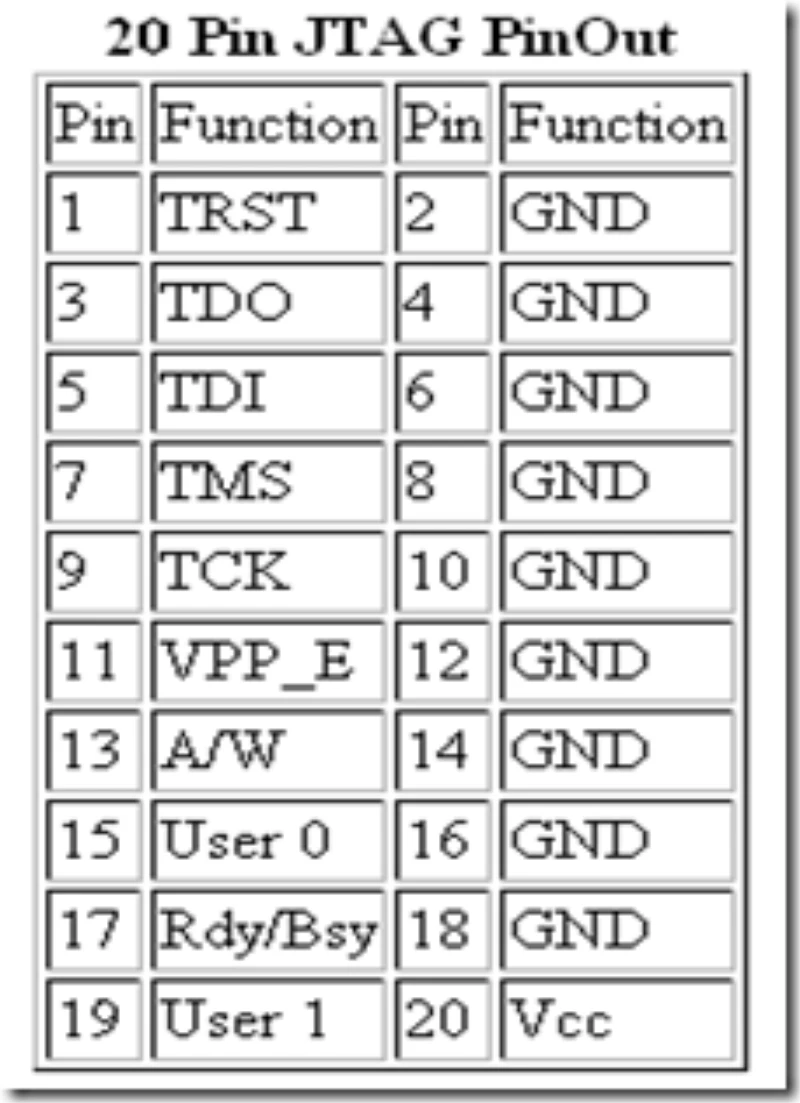
    最初制定的20脚的Jtag头,管脚序号与信号的对应关系如下:

    值得注意的是,不同的IC公司会自己定义自家产品专属的Jtag头,来下载或调试程序。下面是两大FPGA供应商Altera和Xilinx各自下载线的Jtag头的管脚图:

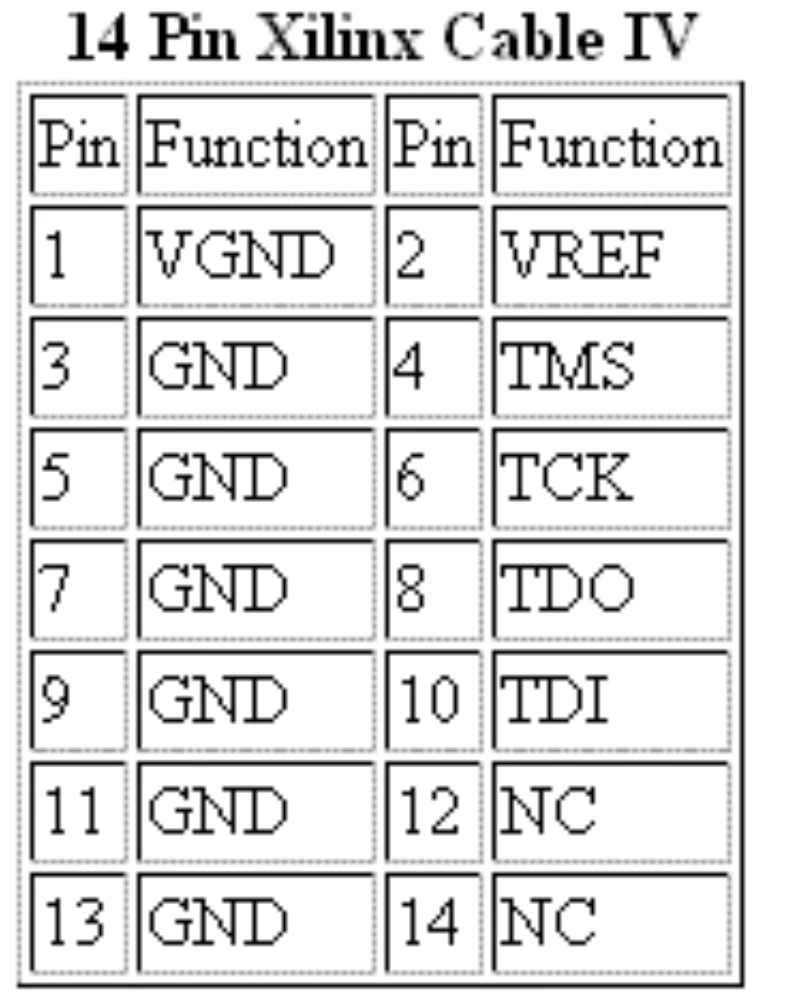
    Xilinx的Cable IV下载线14脚的Jtag头管脚图:

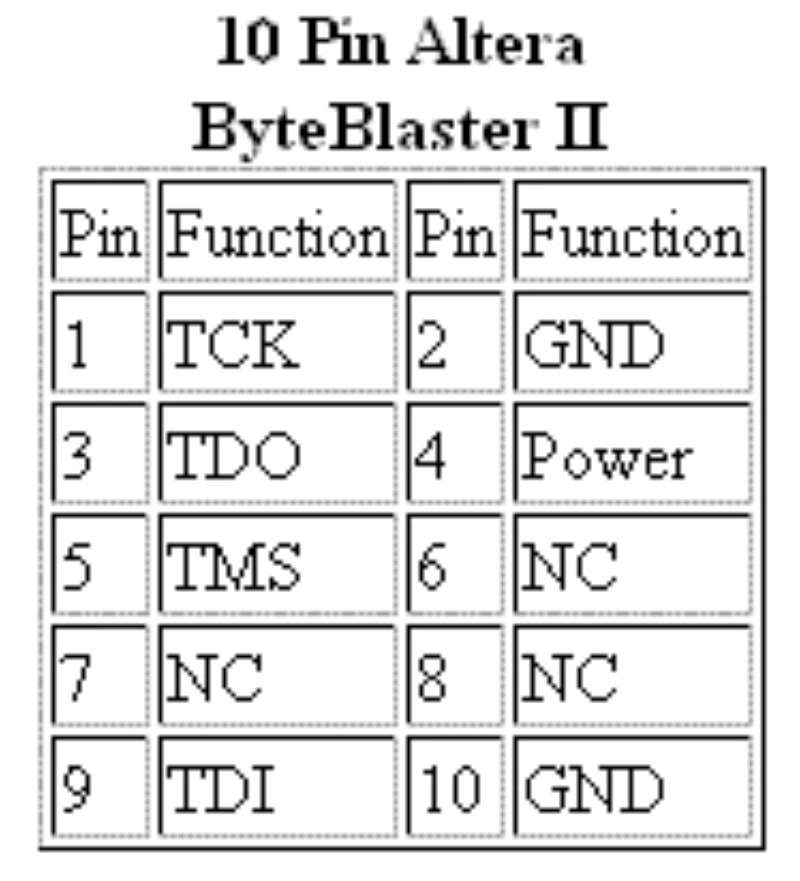
    Altera的ByteBlast-II下载线的Jtag头管脚图:

    注意:上述贴图中的JTAG的信号排列仅代表厂商的做法,不代表所有的厂商都是如此规定的。

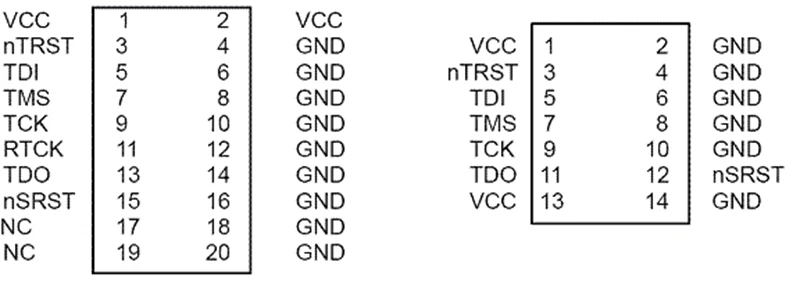
    嵌入式系统中常用的20pin和10pin JTAG的信号排列如下:

    需要说明的是,上述Jtag头的管脚名称是对IC而言的。例如TDI脚,表示该脚应该与IC上的TDI脚相连,而不是表示数据从该脚进入download cable。

  • 探寻PCB设计与嵌入式硬件学习的理想之地——智行者IC社区

    在科技飞速发展的当下,PCB设计和嵌入式硬件领域宛如科技皇冠上的璀璨明珠,吸引着无数怀揣梦想的科技爱好者和专业人士投身其中。然而,想要在这复杂且充满挑战的领域中脱颖而出,找到一个优质的学习平台至关重要。今天,就为大家揭秘一个在PCB设计和嵌入式硬件学习方面堪称宝藏的地方——智行者IC社区(xiaoxi.2632.net/ )。

    智行者IC社区凭借其独特的教学模式和丰富的学习资源,在众多学习平台中崭露头角。它深知每位学习者都有自己独特的学习节奏和需求,因此推出了线下小班一对一教学服务。这种个性化的教学方式,让学习者能够享受到专属的学习指导。在小班环境中,老师可以充分关注到每一位学员的学习进度、理解程度和遇到的问题,及时给予针对性的解答和辅导。无论是PCB设计中的复杂布线难题,还是嵌入式硬件开发中代码调试的困惑,老师都会耐心细致地讲解,助力学员突破学习瓶颈。

    不仅如此,智行者IC社区还为学员提供了线上VIP会员服务。成为线上VIP会员,就如同开启了一扇通往知识宝库的大门。会员可以随时随地畅享海量的学习资料,包括精心录制的高清教学视频、详细的案例分析、前沿的行业资讯等。这些资源涵盖了从PCB设计的基础理论到高级技巧,从嵌入式硬件的入门知识到复杂项目实践的方方面面。即使不在线下课堂,学员也能通过线上平台持续学习,巩固和拓展自己的知识体系。而且,线上平台还设有专属的交流社区,学员们可以在这里与志同道合的朋友交流学习心得、分享项目经验,与老师进行线上互动答疑,形成了一个积极活跃的学习氛围。

    在智行者IC社区的学习之旅中,已经有无数的学员收获满满。有的学员从对PCB设计和嵌入式硬件一知半解,成长为能够独立完成复杂项目的专业人才;有的学员通过在这里的学习,成功进入了心仪的科技企业,开启了崭新的职业生涯。他们的成功不仅源于自身的努力,更得益于智行者IC社区优质的教学服务和丰富的学习资源。

    如果你也对PCB设计和嵌入式硬件充满热情,渴望在这个领域有所建树,那么智行者IC社区绝对是你的不二之选。在这里,你将开启一段充满机遇和成长的学习之旅,向着科技领域的梦想彼岸奋勇前行。快来访问智行者IC社区(xiaoxi.2632.net/ ),开启属于你的科技学习新篇章吧!

  • 智行者 IC 社区引领 PCB 设计新征程

    在接触 PCB 设计之前,我对电子产品内部那错综复杂的线路布局充满了好奇。当真正踏入这个领域开始学习时,才发现它如同一个微观却庞大的世界,有着无数的奥秘等待我去探索。而在这个探索之路上,智行者 IC 社区(xiaoxi.2632.net/ )就像一座明亮的灯塔,为我指引着方向。

    最初学习 PCB 设计,给我最大的感受就是其知识体系的综合性。它不仅仅涉及到电子电路知识,了解各种元器件的功能和特性,知道它们在电路中扮演的角色是基础中的基础。比如电阻、电容、电感等,这些看似简单的元件,在不同的电路拓扑结构中有着千变万化的应用。同时,还需要掌握电磁兼容(EMC)、信号完整性等方面的知识。电磁兼容问题如果处理不好,电路板可能会受到外界电磁干扰而出现功能异常,或者自身产生的电磁辐射影响其他设备的正常运行。信号完整性则关乎信号在传输过程中的质量,比如信号的反射、串扰等问题都可能导致数据传输错误,这就要求我们在布线时合理规划走线长度、拓扑结构等。在智行者 IC 社区里,有大量关于这些专业知识的分享和讨论,众多前辈们无私地将自己的经验和见解发布出来,让像我这样的初学者能够快速地吸收知识,少走很多弯路。

    在软件操作方面,我学习使用了诸如 Cadence Allegro、Altium Designer 等专业的 PCB 设计软件。从最初对软件界面和各种功能的陌生,到逐渐熟练地绘制原理图、进行 PCB 布局和布线,这是一个不断摸索和积累的过程。软件中的各种工具和功能虽然强大,但也需要花费时间去理解和掌握。比如原理图绘制时的元件库管理,要准确地创建和调用各种元件封装,否则在进行 PCB 转换时就会出现错误。在 PCB 布局阶段,合理地安排元件的位置是一项极具挑战性的任务。不仅要考虑元件之间的电气连接关系,尽量缩短信号线长度以减少信号延迟和干扰,还要兼顾电路板的整体尺寸、散热需求以及生产工艺的可行性。像发热较大的元件要布局在利于散热的位置,高频元件要与低频元件适当隔离等。智行者 IC 社区里有许多关于软件操作技巧和布局布线经验的教程和案例,通过学习这些内容,我能够更加高效地掌握软件的使用方法,并且在实际操作中借鉴优秀的设计思路。

    布线过程更是一场耐心与技巧的考验。要遵循各种布线规则,比如电源线和地线要足够宽以满足电流承载能力和降低压降,信号线要避免直角走线以减少信号反射。同时,面对多层板的复杂布线,需要巧妙地利用不同的层来合理安排走线,避免出现过多的交叉和干扰。每一次布线完成后,还需要进行设计规则检查(DRC),当出现大量错误提示时,那种挫败感油然而生,但也正是通过不断地排查和修正这些错误,我的设计能力得到了逐步提升。在智行者 IC 社区,我可以和其他成员交流布线中遇到的问题,大家会一起分析原因,提供解决方案,这种互帮互助的氛围让我在遇到困难时不再感到孤立无援。

    通过实际的项目练习,我深刻体会到 PCB 设计是一个从理论到实践不断迭代的过程。在设计过程中,往往会遇到各种意想不到的问题,这就需要我们具备分析和解决问题的能力。有时候,一个看似简单的信号干扰问题,可能需要从多个方面去排查,是布线不合理、元件选型不当还是接地不良等。而且,与团队成员的沟通协作也至关重要。在一个完整的电子产品开发过程中,PCB 设计师需要与硬件工程师、软件工程师等密切配合,确保电路板的设计能够满足整个产品的功能需求。智行者 IC 社区为我们提供了一个交流和合作的平台,在这里可以结识来自不同领域的专业人士,拓展人脉资源,为未来的项目合作打下基础。

    学习 PCB 设计让我收获颇丰。它不仅拓宽了我的知识面,让我对电子产品的内部结构有了更深入的理解,还培养了我的耐心、细心和解决问题的能力。而智行者 IC 社区(xiaoxi.2632.net/ )在我学习 PCB 设计的道路上起到了不可或缺的作用,它汇聚了众多专业人士的智慧和经验,为我们提供了一个良好的学习和交流环境。未来,我希望能够在 PCB 设计领域继续深耕,不断提升自己的专业水平,同时也会继续依托智行者 IC 社区,与更多的同行一起进步,设计出更加复杂、高效和可靠的电路板,为电子产品的创新和发展贡献自己的一份力量。

  • PCB设计中印制板加工文件PhaseShiftBoard格式样式

    PCB设计中印制板加工文件PhaseShiftBoard格式样式

    一、引言

    印刷电路板是电子设备中不可或缺的重要组成部分。准确解读和处理PCB文件对于确保生产出符合要求的电路板至关重要。本文将以提供的“PineSwitchV190_gerber打板文件”为例,详细介绍PCB文件中各项信息的含义以及相关生产要点。

    二、PCB基本信息解读

    (一)版本信息

    • 图号:PineSwitch – V190,这是该PCB设计的特定标识,用于区分不同版本的设计。
    • 版本日期:2024 – 03 – 08,记录了该版本的创建或更新时间,有助于追溯设计的历史和了解其时效性。

    (二)客户信息

    • 客户名称:Pine – Shih,明确了该PCB的委托方,在生产管理和沟通中起到重要作用。

    (三)设计信息

    • Gerber文件版本:RS – 274X,这是一种广泛使用的Gerber文件格式,定义了如何在PCB制造过程中描述电路图形等信息。
    • CAM文件版本:V1.0,代表计算机辅助制造文件的版本,用于指导生产设备的操作。
    • 文件大小:101KB,反映了文件数据量的大小,在存储和传输时需要考虑。
    • 文件尺寸100mm×100mm,给出了PCB的物理尺寸范围,是生产中选择原材料和确定加工区域的重要依据。

    三、PCB 板点与板材相关要点

    (一)PCB 板点信息

    • 板点类型:包含金手指(白油、沉金)、埋孔、盲孔、通孔等。不同类型的板点有不同的制造工艺要求,如金手指部分需要特殊的表面处理工艺以保证良好的电气连接和耐磨性;埋孔和盲孔的制作相对通孔更为复杂,需要精确控制钻孔深度和电镀工艺。
    • 板点数量:需根据实际设计确定,在生产过程中要确保每个板点的位置精度和质量,以保证元件的正确安装和电气性能。

    (二)板材要求

    • 板材类型:TG150 – 170的FR – 4板材,TG值(玻璃化转变温度)反映了板材的耐热性能,FR – 4是常见的玻璃纤维环氧树脂层压板,具有良好的电气绝缘性能和机械强度。
    • 板材厚度1.6mm±0.1mm,板材厚度影响PCB的机械稳定性和电气性能,如信号传输延迟等,生产时要严格控制厚度公差。

    四、PCB 电气性能相关指标

    (一)阻抗要求

    • 特性阻抗50Ω±10%(外层)、60Ω±10%(内层)。阻抗控制对于高速信号传输至关重要,不正确的阻抗会导致信号反射、衰减等问题,影响电路的正常工作。生产过程中需要通过精确控制线路宽度、间距和板材参数等来实现准确的阻抗匹配。
    • 差分阻抗100Ω±10%,对于差分信号传输,差分阻抗的准确性直接影响信号的完整性和抗干扰能力。

    (二)电流要求

    • 最大电流5A(外层)、3A(内层)。这决定了PCB线路能够安全承载的电流大小,在设计和生产时要确保线路宽度和铜箔厚度能够满足电流要求,避免过热和电气故障。

    五、PCB 生产工艺要求

    (一)钻孔要求

    • 钻孔孔径:范围从0.2mm1.0mm等多种规格,钻孔的精度和质量直接影响元件引脚的插入和焊接效果。生产中要使用高精度的钻孔设备,并确保钻头的磨损控制在合理范围内。
    • 钻孔公差±0.05mm,严格的公差控制是保证PCB质量的关键,尤其是对于高密度电路板,钻孔位置的微小偏差可能导致元件无法安装或电气连接不良。

    (二)线路要求

    • 线宽/线距:外层线宽最小0.15mm,线距最小0.15mm;内层线宽最小0.2mm,线距最小0.2mm。线宽和线距决定了电路的电气性能和布线密度,在生产过程中要通过蚀刻工艺精确控制线路的尺寸。
    • 线路平整度:要求线路平整、无毛刺、无短路和开路现象,这需要在蚀刻和后续处理过程中严格控制工艺参数,确保线路质量。

    (三)表面处理要求

    • 表面处理工艺:沉金、喷锡等可选,不同的表面处理工艺会影响PCB的可焊性、抗氧化性和长期可靠性。沉金工艺具有良好的平整度和可焊性,适用于高精度和高频电路;喷锡工艺成本较低,应用广泛。
    • 表面粗糙度:符合行业标准,表面粗糙度会影响元件的焊接质量和信号传输性能,生产中要通过适当的工艺控制来保证表面质量。

    六、PCB 标识与外观要求

    (一)标识要求

    • 丝印标识:包括元件位号、极性标识、生产标识等,丝印要清晰、准确、完整,便于生产和维修人员识别元件位置和极性等信息。
    • 字符高度:最小0.8mm,字符高度要保证在生产和使用过程中能够清晰可见。

    (二)外观要求

    • 板面清洁:无污渍、无划伤、无残胶等,良好的外观是PCB质量的基本要求,同时也影响后续的装配和使用。
    • 边缘处理:边缘光滑、无毛刺,避免在装配和使用过程中对人员和其他部件造成损伤。

    七、生产流程简述

    1. 文件审核:仔细核对PCB文件中的各项信息,确保设计要求明确、无误。检查Gerber文件的完整性和准确性,以及与其他设计文档的一致性。
    2. 原材料准备:根据板材要求选择合适的FR – 4板材,并检查板材的质量和规格是否符合要求。准备好所需的铜箔、油墨、化学试剂等生产材料。
    3. 钻孔加工:按照文件中的钻孔要求,使用高精度钻孔设备进行钻孔操作。钻孔后要对孔壁进行处理,如去毛刺、清洁等,以保证后续电镀和焊接的质量。
    4. 线路制作:通过光化学蚀刻工艺在板材上制作线路,严格控制线宽、线距和线路平整度。在蚀刻过程中要注意蚀刻液的浓度、温度和蚀刻时间等参数的控制。
    5. 表面处理:根据设计要求选择合适的表面处理工艺,如沉金或喷锡。在表面处理过程中要确保镀层厚度均匀、表面平整,符合相关标准。
    6. 丝印与标识:在PCB表面丝印元件位号、极性标识等信息,要保证丝印的清晰度和准确性。丝印后要进行固化处理,确保油墨牢固附着在板面上。
    7. 质量检测:对生产完成的PCB进行全面的质量检测,包括外观检查、电气性能测试(如阻抗测试、导通测试等)、尺寸测量等。检测不合格的产品要进行返工或报废处理。
    8. 包装与交付:将合格的PCB进行包装,做好防护措施,防止在运输和存储过程中受到损坏。按照客户要求及时交付产品。

    八、注意事项

    1. 在整个生产过程中,要严格遵守相关的行业标准和操作规程,确保生产质量和安全。
    2. 对于高精度和特殊要求的PCB,如阻抗控制严格的电路板,要采用先进的生产设备和工艺,并进行严格的过程控制和质量检测。
    3. 与客户保持良好的沟通,及时解决生产过程中出现的问题和疑问,确保最终产品符合客户的需求和期望。

    通过以上对PCB文件的详细解读和生产教程的介绍,希望能够帮助相关人员更好地理解和执行PCB的生产任务,生产出高质量的印刷电路板。

    202506140918202