分类: Allegro技巧

Allegro PCB 设计高频实用技巧,涵盖布局布线、约束管理、封装更新、快捷键操作及生产文件导出等核心场景,聚焦高速 / 高密度设计痛点,帮助工程师提升设计效率与工程质量。

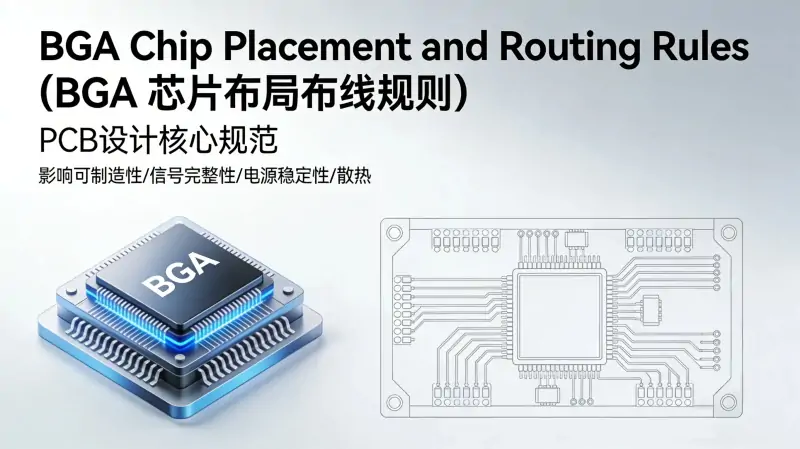
  • 小间距 BGA 走线技巧,PCB 设计必备干货

    小间距 BGA 走线技巧,PCB 设计必备干货

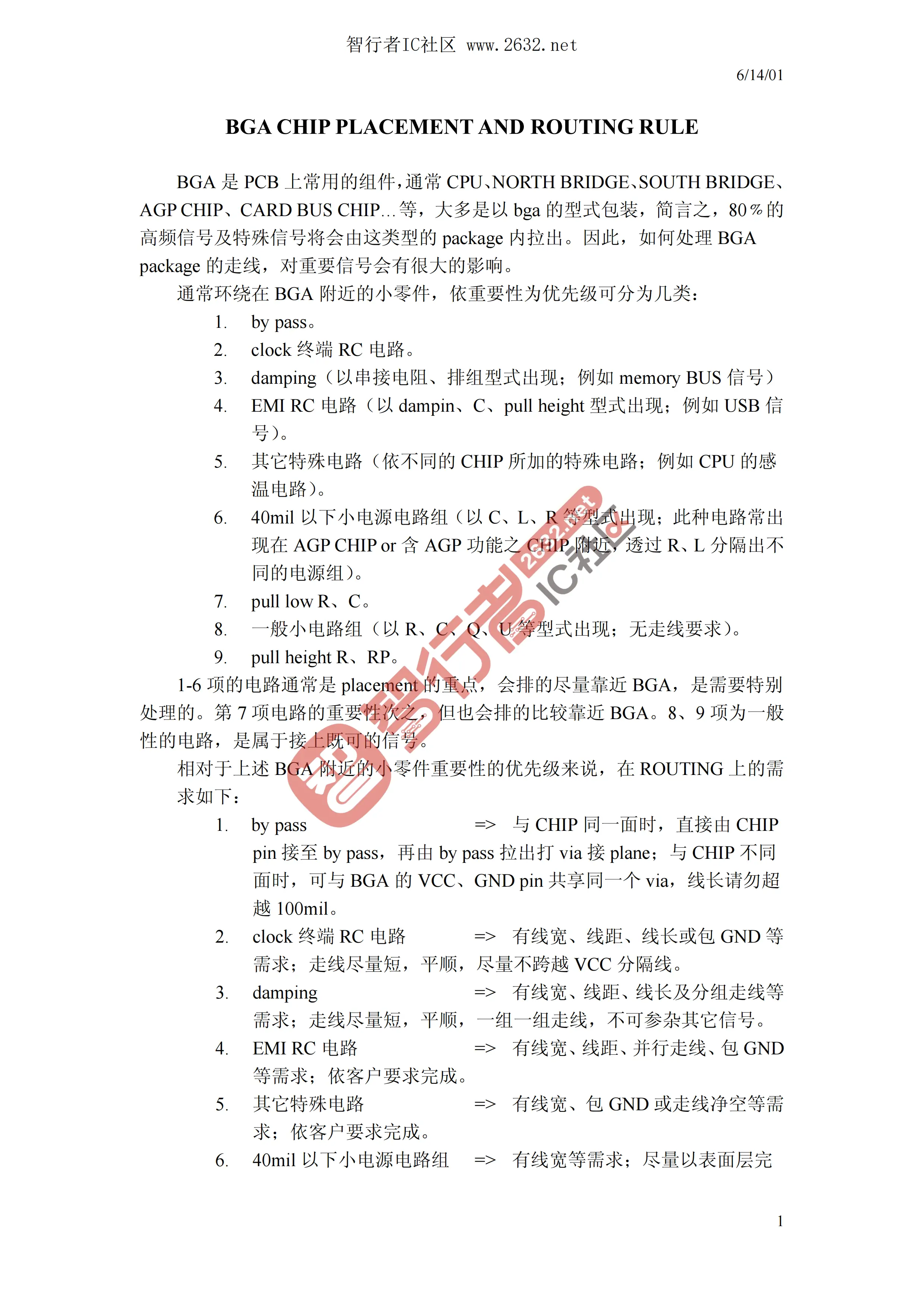
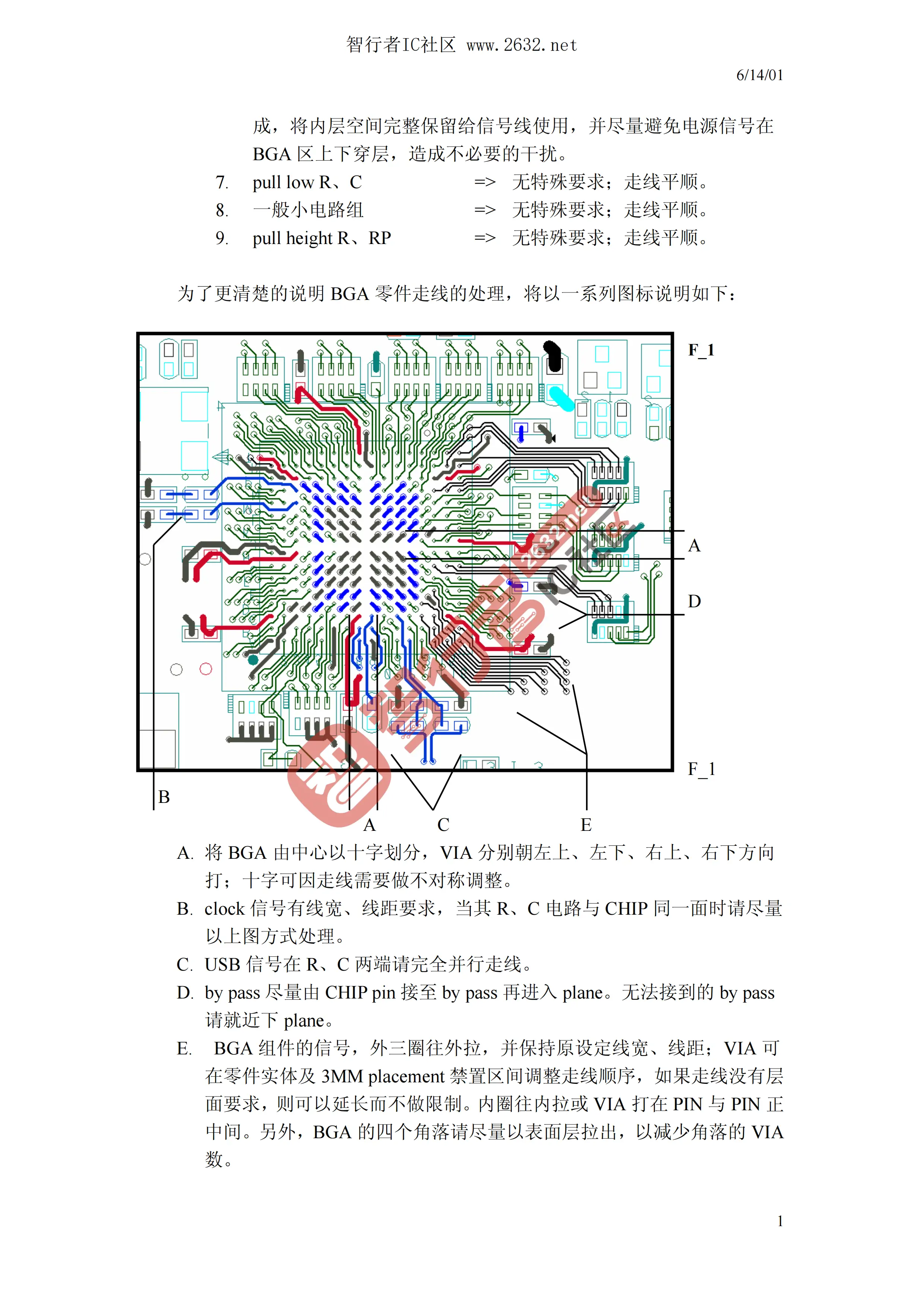
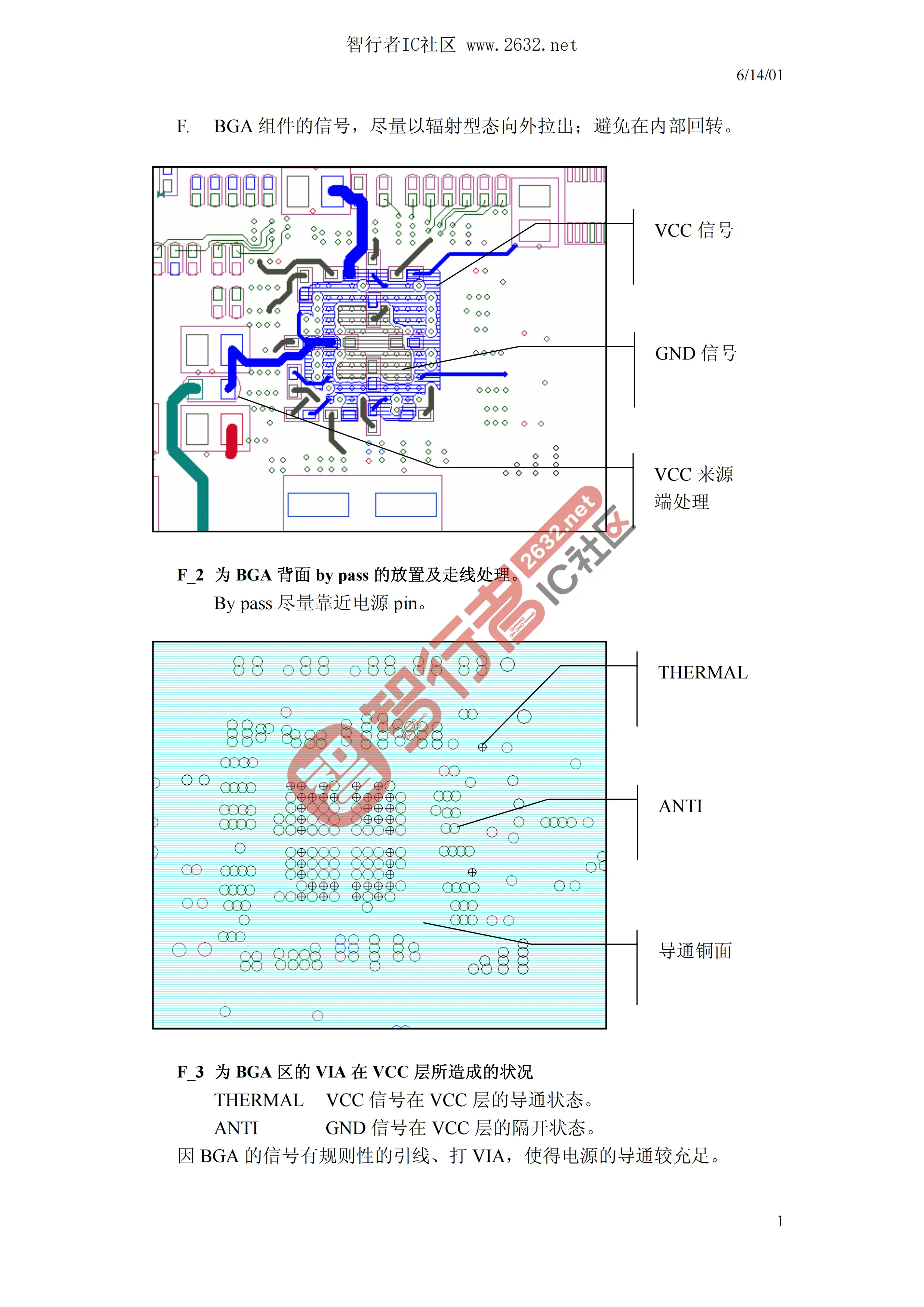
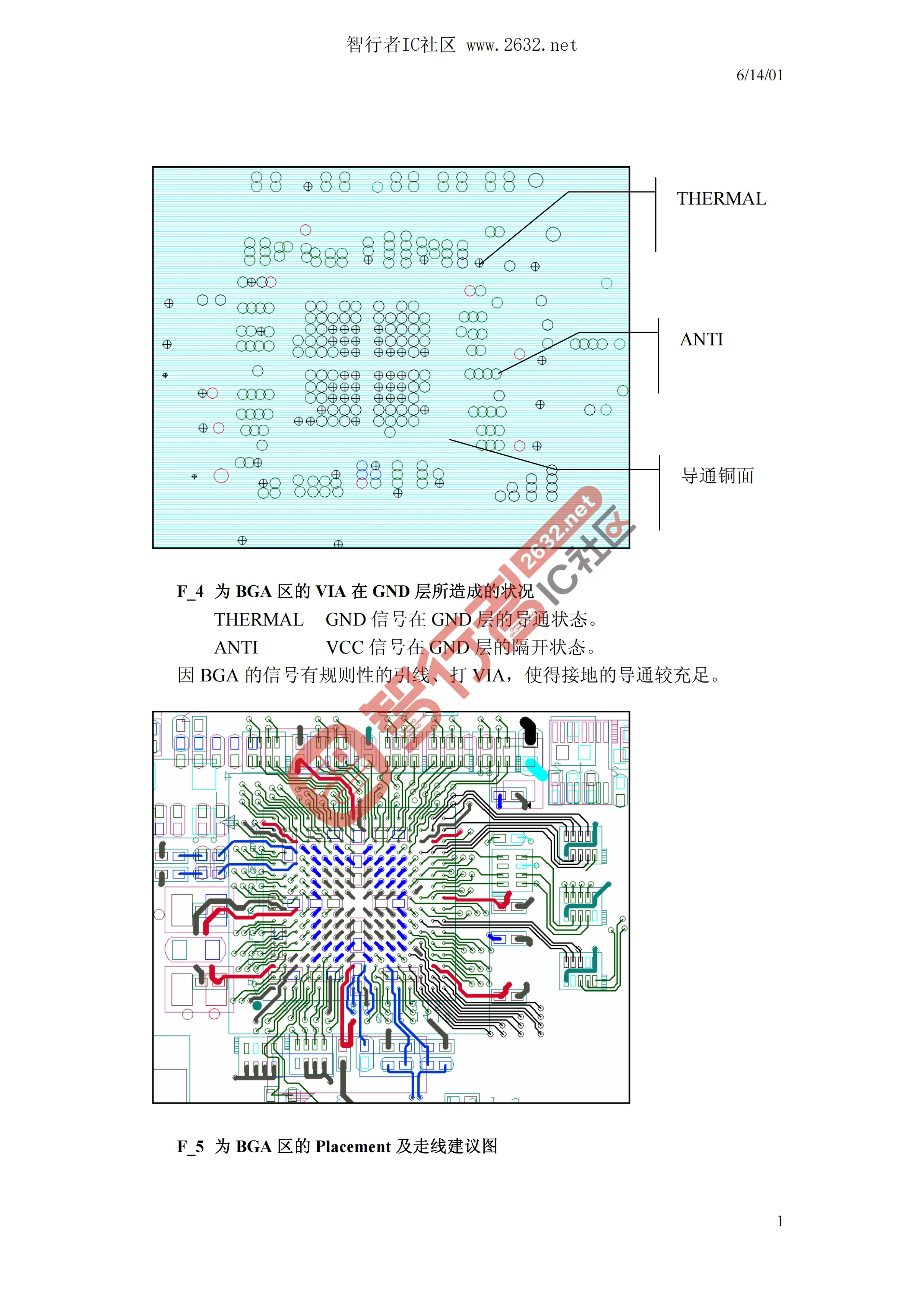
    BGA 是 PCB 上常用的组件,通常 CPU、NORTH BRIDGE、SOUTH BRIDGE、AGP CHIP、CARD BUS CHIP…等,大多是以 bga 的型式包装,简言之,80﹪的高频信号及特殊信号将会由这类型的 package 内拉出。因此,如何处理 BGApackage 的走线,对重要信号会有很大的影响。

    通常环绕在 BGA 附近的小零件,依重要性为优先级可分为几类:

    1. by pass。
    2. clock 终端 RC 电路。
    3. damping(以串接电阻、排组型式出现;例如 memory BUS 信号)
    4. EMI RC 电路(以 dampin、C、pull height 型式出现;例如 USB 信号)。
    1. 其它特殊电路(依不同的 CHIP 所加的特殊电路;例如 CPU 的感温电路)。
    1. 40mil 以下小电源电路组(以 C、L、R 等型式出现;此种电路常出现在 AGP CHIP or 含 AGP 功能之 CHIP 附近,透过 R、L 分隔出不同的电源组)。
    1. pull low R、C。
    2. 一般小电路组(以 R、C、Q、U 等型式出现;无走线要求)。
    3. pull height R、RP。

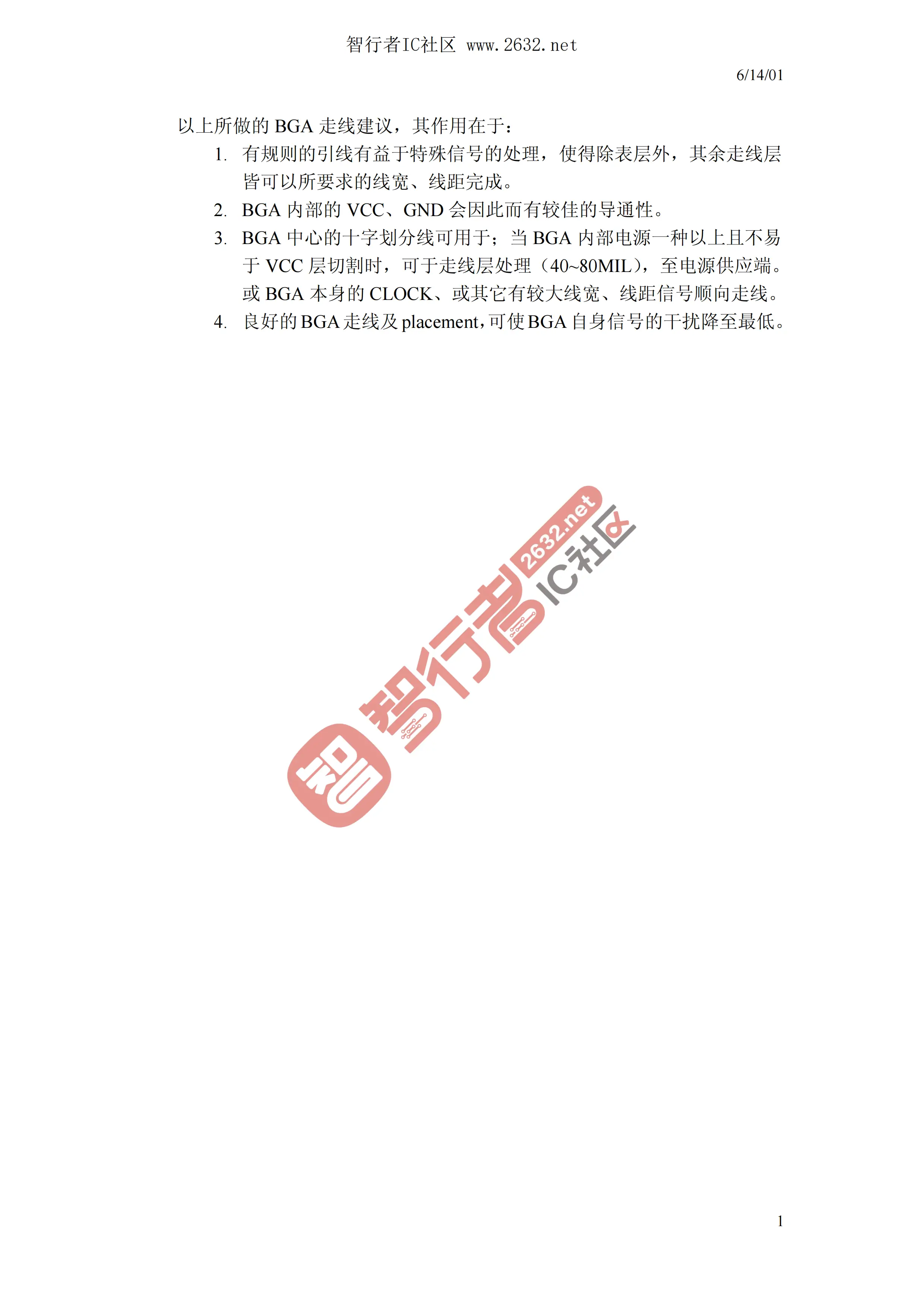
    1-6 项的电路通常是 placement 的重点,会排的尽量靠近 BGA,是需要特别处理的。第 7 项电路的重要性次之,但也会排的比较靠近 BGA。8、9 项为一般性的电路,是属于接上既可的信号。相对于上述 BGA 附近的小零件重要性的优先级来说,在 ROUTING 上的需求如下:

    1. by pass => 与 CHIP 同一面时,直接由 CHIPpin 接至 by pass,再由 by pass 拉出打 via 接 plane;与 CHIP 不同面时,可与 BGA 的 VCC、GND pin 共享同一个 via,线长请勿超越 100mil。
    1. clock 终端 RC 电路 => 有线宽、线距、线长或包 GND 等需求;走线尽量短,平顺,尽量不跨越 VCC 分隔线。
    1. damping => 有线宽、线距、线长及分组走线等需求;走线尽量短,平顺,一组一组走线,不可参杂其它信号。
    1. EMI RC 电路 => 有线宽、线距、并行走线、包 GND等需求;依客户要求完成。
    1. 其它特殊电路 => 有线宽、包 GND 或走线净空等需求;依客户要求完成。

    PDF资料评论后下载:

    [ceo-comment-hide]2026040801595862[/ceo-comment-hide]

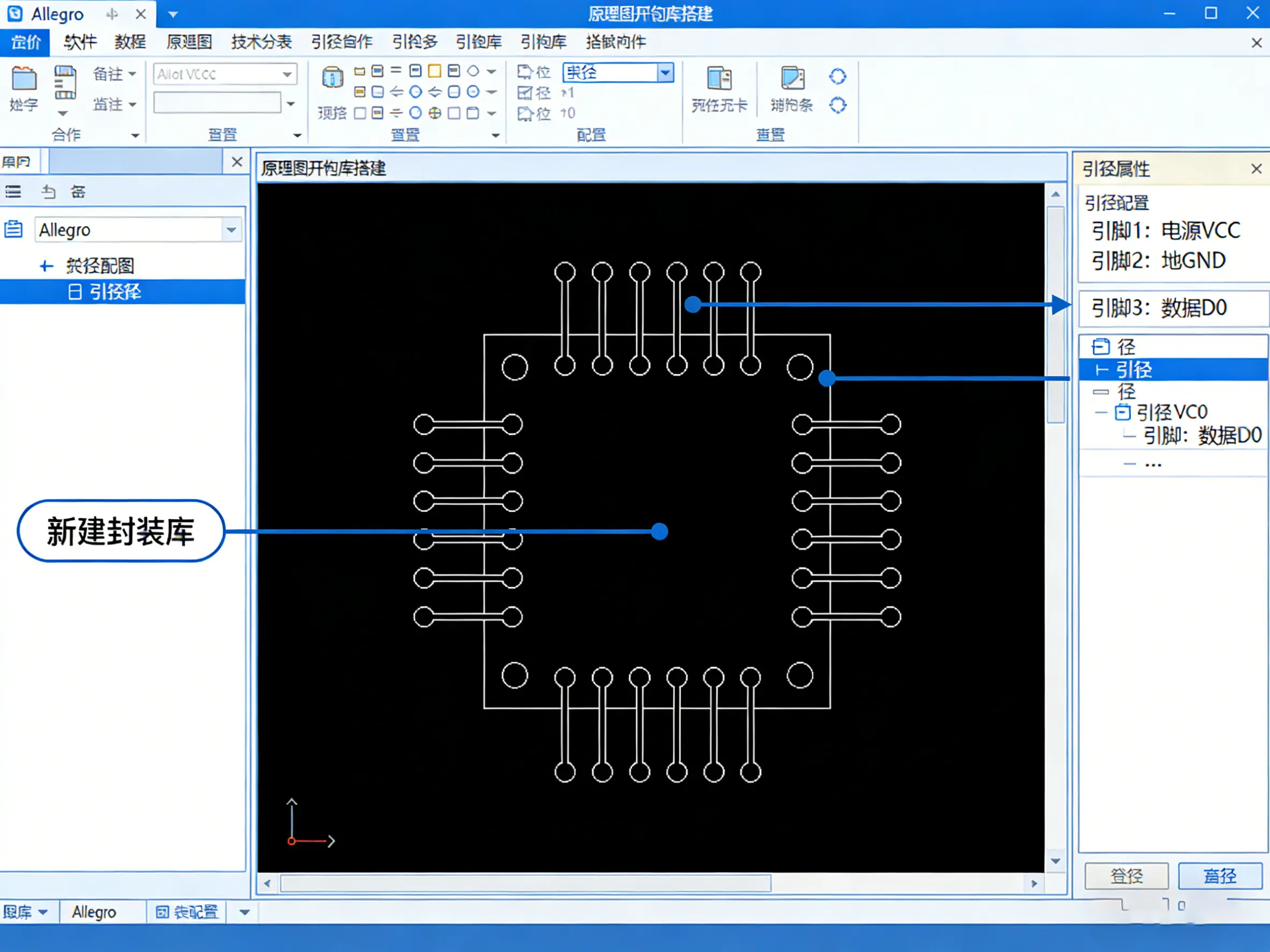
  • Allegro 教程 | 原理图封装库搭建 标准设计规范详解

    Allegro 教程 | 原理图封装库搭建 标准设计规范详解

       在 Cadence Allegro 设计流程中,原理图封装库(.olb)是连接电路逻辑与 PCB 物理实现的核心基础。一套规范、统一、可复用的封装库,能大幅提升设计效率、降低 BOM 错误、保障 PCB 可制造性。智行者IC社区作为专注于IC设计与PCB Layout的技术交流平台,经常收到工程师关于Allegro建库的咨询,今天就从库架构、创建流程、命名规范、属性定义、DRC检查到库管理,全面详解Allegro原理图封装库搭建的标准流程与设计规范,助力工程师构建企业级标准元件库,也欢迎大家在智行者IC社区交流建库过程中遇到的问题。

    一、Allegro 元件库体系架构

    Allegro 采用原理图符号库(OrCAD Capture)+ PCB 封装库(Allegro PCB Editor)分离的分层架构,两者通过网表关联,是设计流程的核心基础。无论是新手入门还是资深工程师优化流程,掌握库体系架构都是建库的第一步,这也是智行者IC社区技术交流中高频讨论的基础知识点。

    1. 库文件类型与路径

    • 原理图符号库:后缀为 .olb,存储元件逻辑符号、引脚定义、属性参数,存放于 Cadence\SPB_XX.X\tools\capture\library 路径。
    • PCB 封装库:包含 .pad(焊盘)、.dra(封装绘图)、.psm(封装模型),存放于 share\pcb\pcb_lib\symbols 路径。
    • 系统标准库
    • CAPSYM.olb:电源、地、标题栏等非实物符号。
    • DISCRETE.olb:电阻、电容、电感等无源器件。
    • CONNECTOR.olb:USB、HDMI 等连接器符号。

    2. 企业级库管理原则

    在智行者IC社区的企业级设计交流中,大家普遍认可以下库管理原则,能有效避免后期设计冲突与效率损耗:
    • 物理隔离:自定义库与系统库分离,避免覆盖、冲突,通过 CDS_LIBPATH 配置调用路径。
    • 版本控制:库文件命名含版本号(如 MCU_LIB_V1.0.olb),配合 Git/SVN 管理迭代,方便团队协作追溯。
    • 分类存储:按器件类型(无源/有源/接口/电源)、功能模块划分库文件,便于检索,这也是智行者IC社区工程师分享的高效建库技巧之一。

    二、原理图封装库创建标准流程

    结合智行者IC社区多位资深工程师的实战经验,整理出标准化建库流程,新手可直接对照操作,避免走弯路。

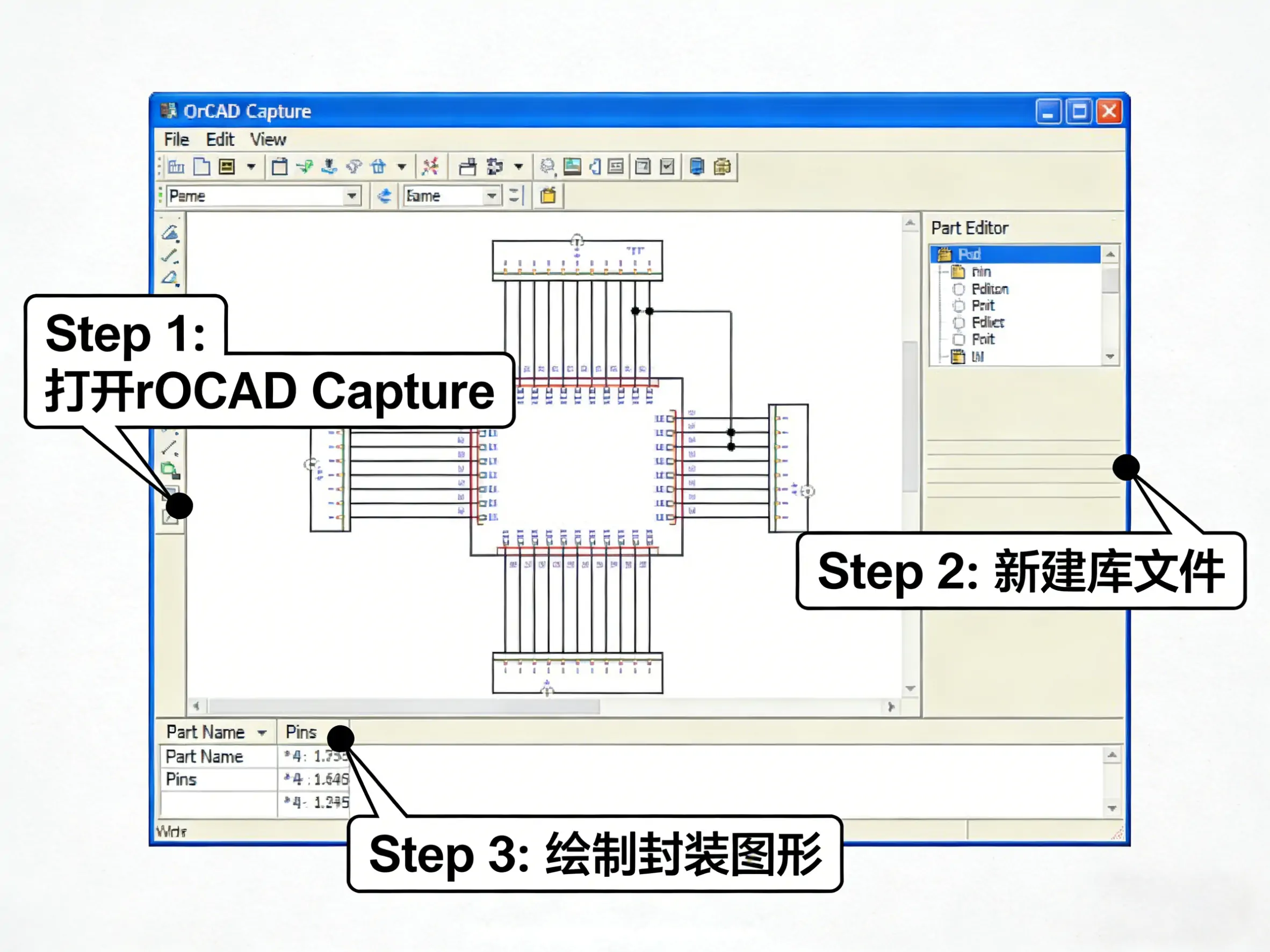
    1. 新建原理图库文件

    1. 打开 OrCAD Capture,执行 File → New → Library,生成默认 library1.olb。
    2. 右键库文件 → Save As,选择无中文、无空格路径,重命名为规范名称(如 HW_Component_Lib.olb),这里提醒大家,中文路径是建库中最常见的错误,智行者IC社区很多新手都曾踩过这个坑。
    3. 配置库路径:Options → Preferences → Library,添加自定义库路径,确保软件可正常调用。
    2. 新建元件符号(New Part)

    右键库文件 → New Part,进入元件属性配置界面,核心参数设置如下,这些参数的规范设置直接影响后续PCB设计,也是智行者IC社区技术答疑中重点强调的内容:
    参数项
    规范要求
    示例
    Name
    元件型号/通用名,大写、无特殊字符
    STM32F103C8T6
    Part Reference Prefix
    位号前缀,行业标准
    U(IC)、R(电阻)、C(电容)
    PCB Footprint
    关联 PCB 封装名,与 .psm 一致
    LQFP48
    Parts per Pkg
    单封装内元件数(如运放 4 合 1)
    1
    Pin Number Visible
    勾选,确保引脚编号可见
    勾选
    Package Type
    选择对应封装类型
    Standard

    3. 元件符号绘制规范

    (1)引脚定义与布局

    • 引脚编号:必须与 datasheet 及 PCB 封装引脚编号完全一致,不可自定义、跳号,这是避免后续网表报错的关键,智行者IC社区多次提醒工程师重视这一点。
    • 引脚类型:按电气属性设置(Edit → Pin):
    • Input:输入引脚
    • Output:输出引脚
    • Power:电源/地引脚(VCC、GND)
    • Bidirectional:双向引脚(I/O)
    • Passive:无源器件引脚(电阻、电容)
    布局原则
    • 电源引脚(VCC)放顶部,地引脚(GND)放底部,信号引脚按功能分组排布。
    • 引脚间距统一为 100 mil,便于连线与可读性。
    • 复杂 IC 按功能块(如 GPIO、SPI、UART)分区,减少交叉连线,这也是智行者IC社区工程师分享的实战技巧。

    (2)符号外形与标注

    • 绘制矩形轮廓(Place → Rectangle),尺寸适配引脚数量,边框线宽 10 mil。
    • 第 1 引脚标识:在轮廓左上角添加圆点/三角,标注 PIN 1,与 PCB 封装极性一致,避免焊接时极性错误。
    • 元件名称:放置于轮廓上方,字体 ROMAN,高度 40 mil,线宽 6 mil,确保清晰可读。
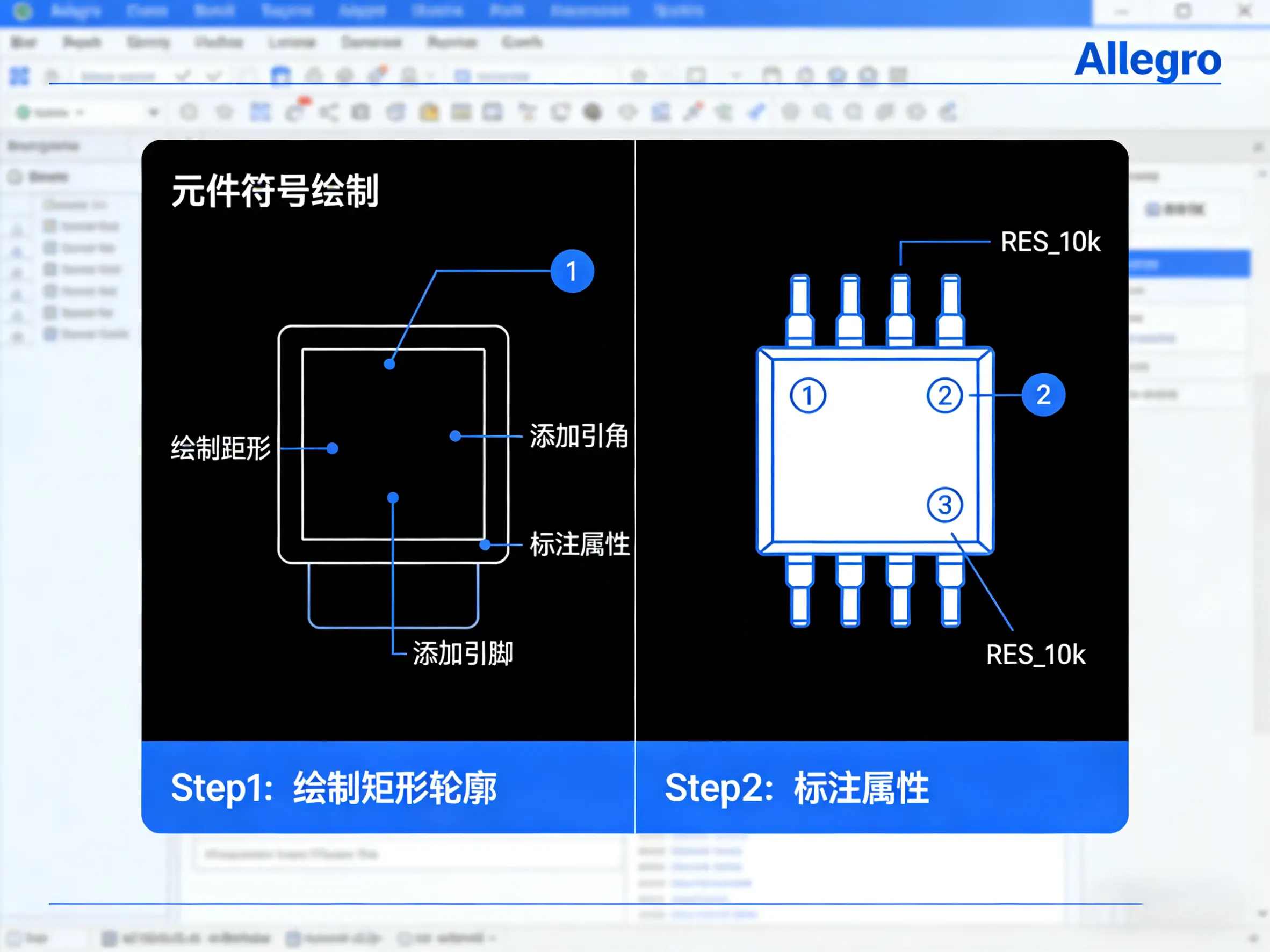
    4. 元件属性定义(关键规范)

    属性是原理图与 PCB 交互、BOM 生成的核心,必须完整定义,这也是智行者IC社区中大家经常忽略的细节,很多 BOM 生成异常都是因为属性缺失导致的:
    1. 双击元件 → Edit Properties,添加/编辑以下属性:
    2. Value:元件参数值(如 10K、0.1uF),无源器件必填。
    3. Manufacturer:厂商名称(如 ST、TI)。
    4. MPN:物料编码(关键,用于 BOM 与采购匹配)。
    5. Description:功能描述(如 32 位 MCU、LDO 稳压器)。
    6. PCB Footprint:必填且准确,关联对应 PCB 封装(如 SOT23-3),否则会导致 PCB 导入报错。
    7. 批量属性设置:选中同类元件 → Edit → Properties,统一赋值,提升效率,适合批量建库场景。

    5. 多单元元件(Multi-Unit Part)创建

    以 4 运放(如 LM324)为例,结合智行者IC社区工程师的实战经验,步骤如下:
    1. New Part 时,Parts per Pkg 设为 4,Part U 设为 A/B/C/D。
    2. 分别绘制 4 个单元符号,引脚定义与 datasheet 一致。
    3. 公共引脚(VCC、GND)仅在一个单元定义,其余单元继承,避免重复,减少冗余。

    三、原理图封装库设计核心规范

    规范是建库的核心,统一的规范能让团队协作更高效,也能减少后期设计隐患,以下规范结合了行业标准与智行者IC社区企业用户的内部规范,可直接套用。

    1. 命名规范(强制标准)

    (1)库文件命名

    [项目/公司缩写]_[类型]_[版本].olb 示例:ZXJ_PASSIVE_LIB_V1.0.olb、ZXJ_MCU_LIB_V2.1.olb

    (2)元件命名

    • 通用器件:[类型]_[参数]_[封装] 示例:R_10K_0603、C_0.1UF_0805
    • IC/定制器件:[型号]_[封装] 示例:STM32F103C8T6_LQFP48、TPS54331_SOT23-5
    • 禁止字符:!@#$%^&*()空格.,仅用 A-Z、0-9、_,这是智行者IC社区总结的避坑要点,避免软件识别异常。

    (3)引脚/网络命名

    • 信号名:大写、有意义,用 _ 分隔(如 SPI_CLK、UART_TX),便于后期调试。
    • 低电平有效:后缀 _N(如 CS_N、RESET_N),统一规范,避免混淆。
    • 差分信号:+/- 结尾(如 USB_DP、USB_DM),不建议用 P/N,这是智行者IC社区工程师推荐的命名方式。
    • 电源/地:VCC_3V3、GND、AGND(模拟地)、DGND(数字地),区分模拟与数字地,减少干扰。

    2. 符号绘制规范

    • 尺寸统一:基础元件(电阻、电容)符号尺寸 100×50 mil,IC 按引脚数量适配,保持视觉统一,提升原理图可读性。
    • 极性标识:二极管、电解电容、LED 等极性元件,必须标注极性(+/-、三角箭头),且与 PCB 封装一致,避免焊接短路,这是智行者IC社区高频答疑的问题之一。
    • 文本规范
    • 位号(Ref Des):字体 ROMAN,高度 30-40 mil,线宽 5-8 mil,不重叠、不覆盖引脚。
    • 元件值:放置于符号旁,清晰可读,便于后期核对。
    禁止行为
    • 引脚直接分叉,需引出后再分支。
    • 文字倒置、重叠,所有文字方向统一(向上/向左)。
    • 跨页符号(Off-Page)翻转使用,需与信号流向一致。

    3. 引脚与电气规范

    • 未用引脚:标注 X,设置为 Passive 类型,避免 DRC 报错,这是智行者IC社区分享的实用技巧。
    • 电源引脚:明确电气类型为 Power,便于后续电源平面规划。
    • 引脚长度:统一为 80-100 mil,便于自动连线与手动布线。

    四、库验证与 DRC 检查

    建库完成后,验证环节必不可少,直接决定后续设计能否顺利进行,以下步骤结合智行者IC社区实战经验,确保库的可用性。

    1. 原理图 DRC 检查(强制步骤)

    1. 打开元件库 → Tools → Design Rule Check。
    2. 勾选核心检查项:
    3. 单端网络(Single Node Net):排查未连接引脚。
    4. 电源/引脚类型冲突:避免电源引脚设为输入/输出。
    5. 未连接总线/引脚:确保所有引脚合理处理。
    6. 重复网络名:避免命名冲突。
    7. 修正所有错误与警告,确保 DRC 零报错,这是库合格的基础。

    2. 封装关联验证

    1. 新建测试原理图,放置新建元件,检查符号显示、引脚是否正常。
    2. 生成网表(Tools → Create Netlist),选择 Allegro 格式,确保无报错。
    3. 导入 Allegro PCB Editor,验证元件封装是否正确调用、引脚编号匹配,这一步能避免后期 PCB 布局时出现封装错乱。

    3. 批量验证技巧

    • 对库内所有元件执行 Batch DRC,确保一致性。
    • 导出 BOM 表,检查属性(MPN、封装、值)是否完整、准确,避免采购时出现错误,这也是智行者IC社区企业用户的必做步骤。

    五、企业级库管理与复用

    对于企业和团队而言,库的管理与复用能大幅提升设计效率,以下方法来自智行者IC社区多位资深工程师的实战分享,适合团队落地。

    1. 库路径配置

    • 统一设置 CDS_LIBPATH 环境变量,包含公司标准库、项目库路径,确保团队调用一致,避免因路径不一致导致的库调用失败。
    • 项目内使用相对路径引用库,避免迁移时路径失效,这是智行者IC社区总结的团队协作小技巧。

    2. 库更新与维护

    • 建立库变更日志,记录新增/修改/删除元件、版本、日期、责任人,便于追溯。
    • 定期审核库文件,清理废弃元件,合并重复元件,保持库精简,避免冗余占用资源。
    • 新器件入库前,必须经过 DRC 检查、封装关联验证、项目测试,确保库的可靠性,这是智行者IC社区企业用户的标准流程。

    3. 复用技巧

    • 同类元件(如 0603 电阻)创建通用符号,通过 Value 属性区分参数,减少重复建库工作量。
    • 复杂 IC 复用基础符号,仅修改引脚定义与属性,提升建库效率。
    • 建立库模板,包含标准属性、字体、尺寸,新元件基于模板创建,确保规范统一,这也是智行者IC社区推荐的高效建库方法。

    六、常见问题与避坑指南

    结合智行者IC社区的高频答疑,整理出建库过程中最常见的5个问题及解决方案,新手可直接对照避坑:
    1. 库调用失败:检查 CDS_LIBPATH 是否包含库路径,库文件名/路径无中文、空格,这是最常见的错误,很多新手都会忽略。
    2. 网表导入报错:核对 PCB Footprint 属性与 PCB 封装名是否完全一致,引脚编号匹配,大小写也要完全统一。
    3. DRC 单端网络报错:未用引脚标注 X,设置正确电气类型,避免多余报错。
    4. 极性错误:原理图与 PCB 封装极性标识必须统一,避免焊接短路,这是影响生产的关键错误。
    5. 属性缺失:BOM 生成异常,确保 MPN、PCB Footprint、Manufacturer 等关键属性完整,这是智行者IC社区中大家经常遗漏的细节。

    七、总结

    Allegro 原理图封装库搭建是 PCB 设计的基础工程,规范是核心,统一是关键。从库架构规划、元件创建、属性定义到验证管理,严格遵循行业标准与企业规范,才能构建高效、可靠、可复用的元件库,为后续原理图设计、PCB 布局布线、生产制造奠定坚实基础。
    智行者IC社区作为专注于IC设计与PCB Layout的技术交流平台,汇聚了大量资深工程师,大家可以在社区内交流建库经验、分享避坑技巧、解决实战难题,共同提升设计效率与质量。建议团队建立统一的建库规范文档,定期培训与审核,保障设计质量与效率。

    Cadence Allegro PCB设计教程_零基础入门到量产实战_智行者IC社区 – 智行者IC社区  (视频教程地址)

    [xx_insert_post station_article=”3426″]
  • Cadence 原理图导出 PDF 教程(WPS 方式)

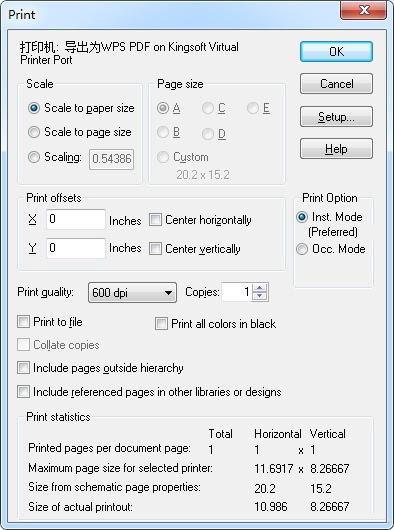
    Cadence 原理图导出 PDF 教程(WPS 方式)

    一、说明

    Cadence 本身没有直接导出 PDF 的功能,可借助 WPS 的虚拟打印机,将原理图导出为 PDF 文件,方便展示和汇报。

    二、操作步骤

    1. 打印设置

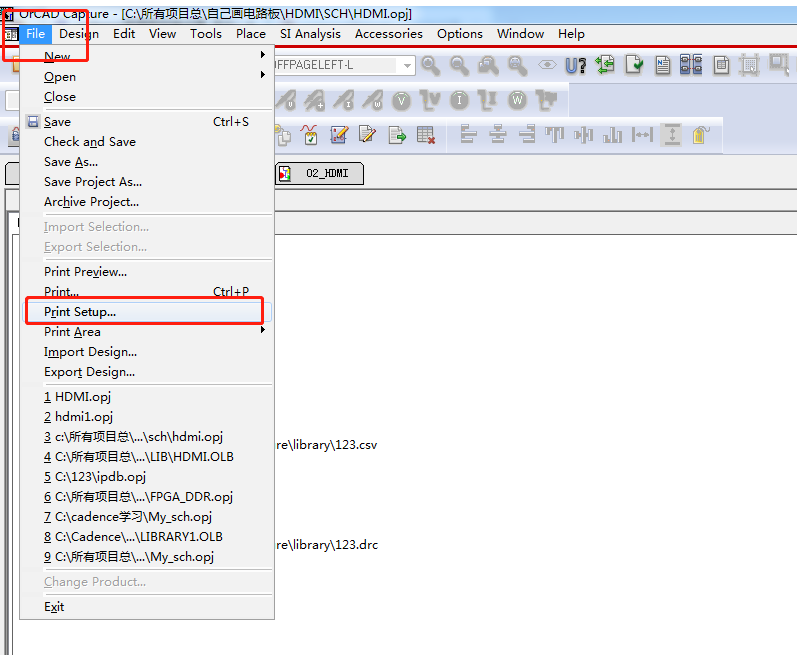
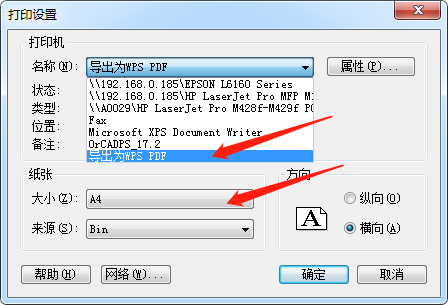
      进入原理图界面,点击工具栏:

      FilePrint Setup

      选择 WPS PDF 作为打印机,完成打印格式设置。

    1. 打印输出 PDF

      点击:

      FilePrint…

      确认打印参数,按提示选择保存路径,即可生成 PDF 文件。


    三、注意事项

    • 如果找不到 导出为 WPS PDF 选项,说明电脑未安装 WPS,安装后即可正常使用。

    大家好!我是一名嵌入式软硬件工程师,欢迎在评论区一起学习交流~

    喜欢本文可以点赞、关注,感谢支持!

  • Cadence-Allegro如何快速出光绘文件

    Cadence-Allegro如何快速出光绘文件

    在PCB设计流程中,完成布局、布线与规则检查后,光绘文件输出是衔接设计与生产的关键环节。但常规操作中,每次输出都需手动添加各层Film、核对层序,不仅耗时费力,还容易出现层位错漏的问题。
    为解决这一痛点,我们可通过创建光绘模板文件实现Film配置的一键复用,仅需在导入后做少量自定义调整,就能快速输出光绘文件,大幅提升工作效率。

    一、光绘模板的创建

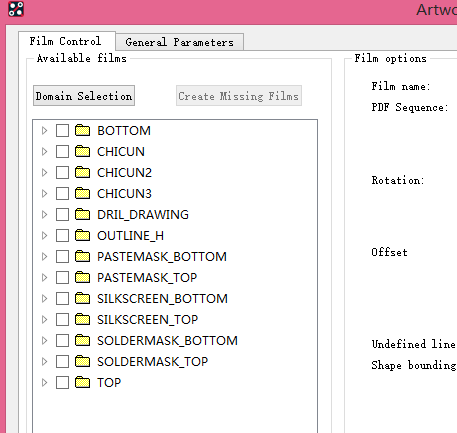
    1. 打开Cadence Allegro软件,完成目标PCB的全部设计与检查工作后,进入光绘生成界面,具体操作路径:Manufacture → Artwork。
    2. 在弹出的Artwork Control Form窗口中,手动添加本次输出所需的所有Film层,并按照生产要求精准设置各层参数,比如层类型、输出精度、镜像模式等。
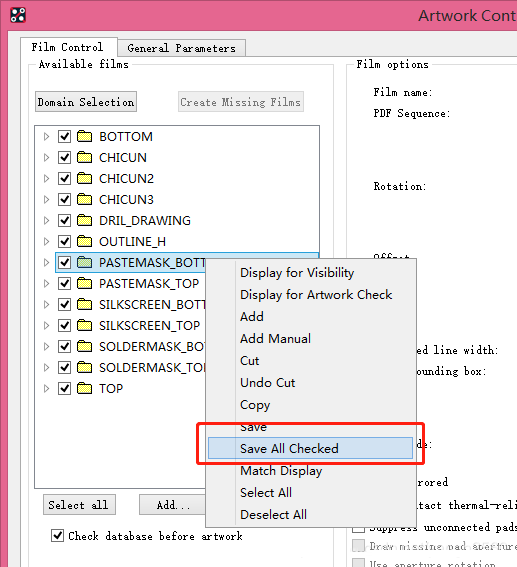
    3. 确认所有需要后续复用的Film层均已勾选后,右键点击任意一个已勾选的Film层,在弹出的菜单中选择 “Save All Checked” 选项。
    【图片1:右键选择“Save All Checked”的操作界面截图】
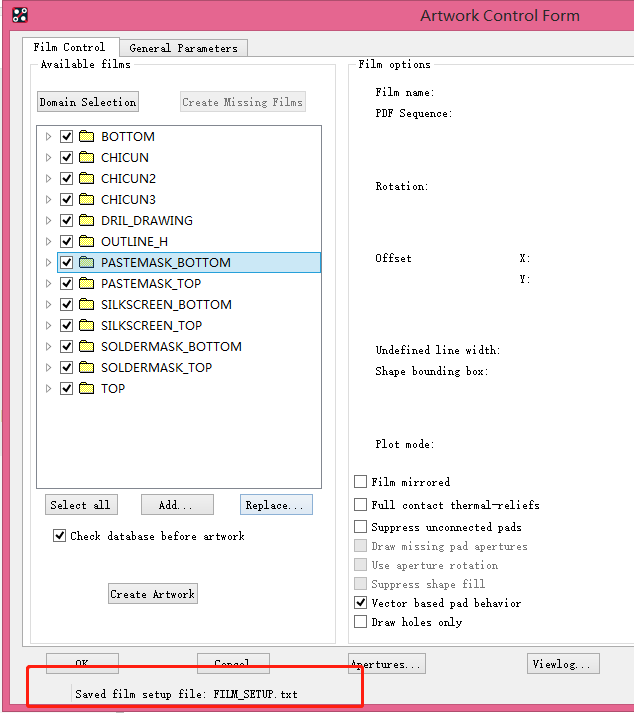
    1. 执行上述操作后,软件会弹出保存提示窗口,默认保存路径为当前PCB工程文件夹,确认路径无误后点击确认,即可生成名为 FILM_SETUP.txt 的模板文件,该文件已完整记录所有勾选Film层的配置信息。
    【图片2:软件生成模板文件的提示窗口截图】

    二、光绘模板的导入复用

    1. 完成新PCB设计并需输出光绘文件时,同样进入Artwork Control Form光绘生成界面(操作路径:Manufacture → Artwork)。
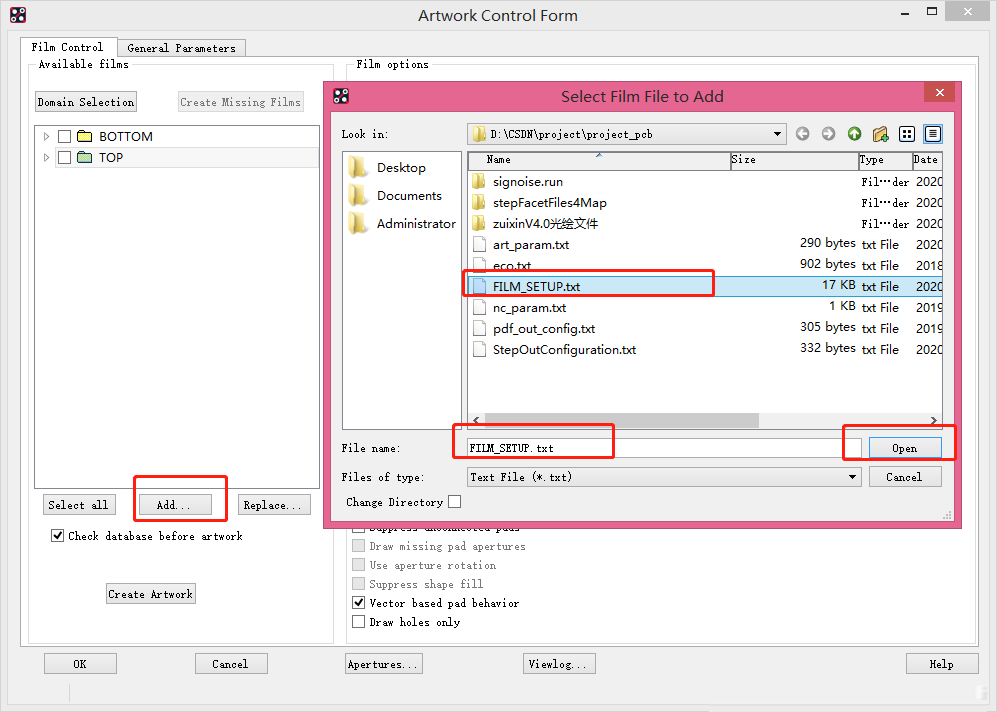
    2. 点击界面中的 “Add” 按钮,在弹出的文件浏览器中,找到之前保存的 FILM_SETUP.txt 模板文件(建议提前将模板文件拷贝至新PCB的工程文件夹,方便快速查找)。
    【图片3:点击“Add”按钮后选择模板文件的界面截图】
    1. 选中模板文件后点击 “Open”,软件会自动将模板中保存的所有Film层批量导入到当前光绘配置中。
    【图片4:模板导入完成后,Film层批量显示的界面截图】
    1. 导入完成后,可根据新PCB的设计特点,对个别Film层的参数进行自定义调整,比如增减特殊层、修改输出精度等,无需重复配置全部层位,进一步提升工作效率。

    三、核心注意事项

    1. 模板文件与PCB工程的层定义需保持一致,若新PCB新增了阻抗控制层、埋盲孔层等特殊层,需手动补充添加,同时可同步更新模板文件,方便后续持续复用。
    2. 建议按PCB类型(如单面板、双面板、多层板)分类存档模板,避免不同类型模板混淆,进一步提升复用效率。
    3. 导入模板后,务必仔细核对各Film层的勾选状态与参数设置,避免因模板版本差异或设计变更导致输出错误,保障光绘文件的准确性,确保生产环节顺利推进。
  • PCB设计避坑指南:从设置自动保存开始,拒绝当“大冤种”

    PCB设计避坑指南:从设置自动保存开始,拒绝当“大冤种”

    PCB设计避坑指南:从设置自动保存开始,拒绝当“大冤种”

    PCB设计人员常会遇到文件丢失的突发情况,例如熬夜绘制的板卡因软件闪退、设备黑屏或误操作未保存,导致数小时的工作成果丢失,这种损失带来的挫败感具有普遍性。
    事实上,90%的无效返工可通过前期预防措施规避,其中首要的避坑手段是启用软件的自动保存功能,为设计工作提供基础保障。该操作能有效避免重复劳动,是资深工程师普遍推荐的基础设置,需重点关注。

    为什么自动保存是PCB设计的“保命符”?

    你肯定遇到过这些场景:
    • 画到关键节点,电脑突然蓝屏,几小时的布线成果直接清零;
    • 软件莫名闪退,重启后只找到半天前的版本;
    • 同事路过碰了下插座,刚调整完的封装布局全没了……
    文件丢失轻则导致十几分钟的工作返工,重则使通宵完成的设计成果付诸东流,重复开展相同工作会大幅降低效率。自动保存(Autosave)作为用户参数变量(User Preferences)中的核心配置项,并非可选项,而是必须正确设置的关键参数。

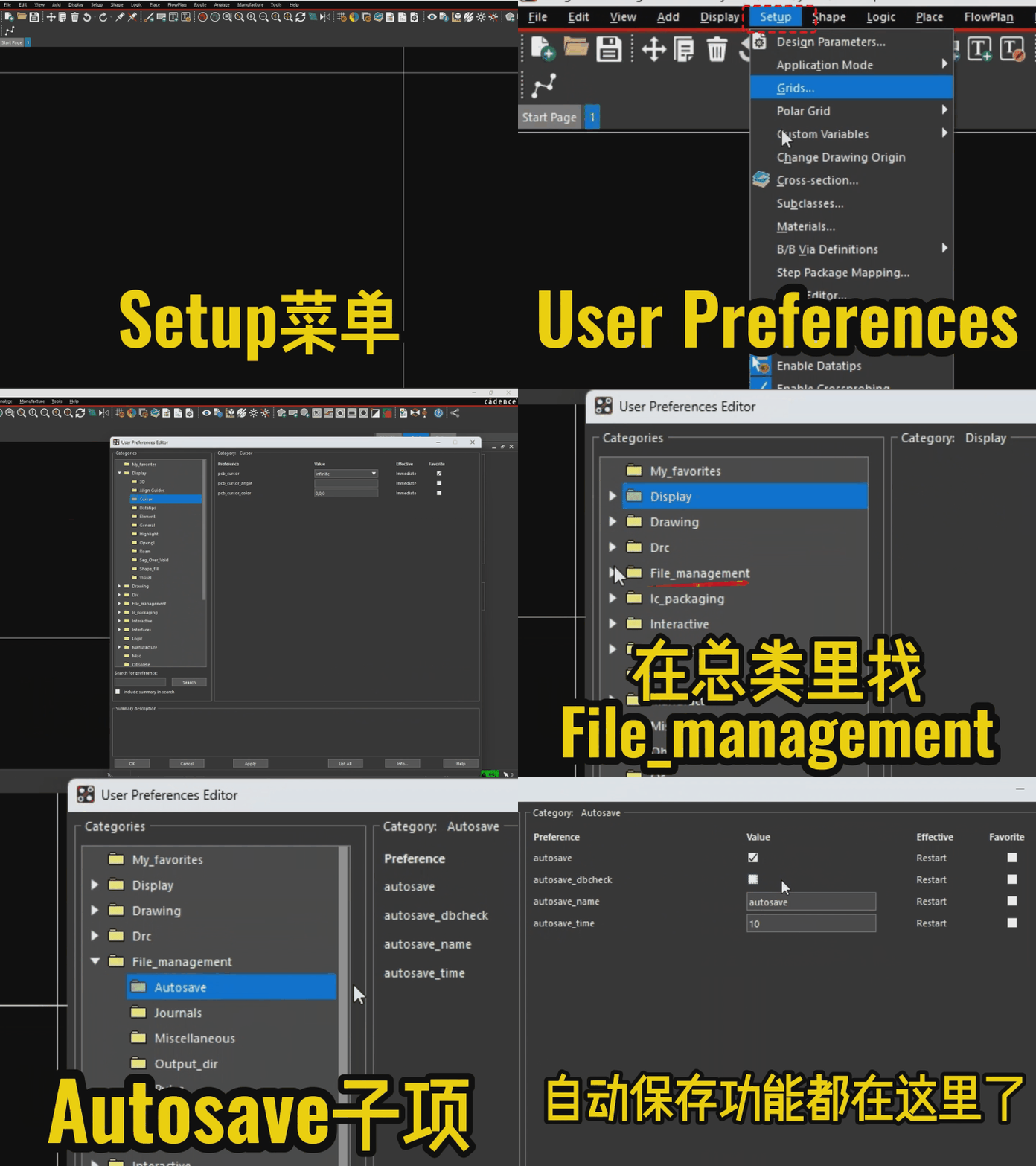
    一、Autosave详细设置路径(以Allegro为例)

    以下为具体设置路径,按照该步骤操作可快速定位配置入口:
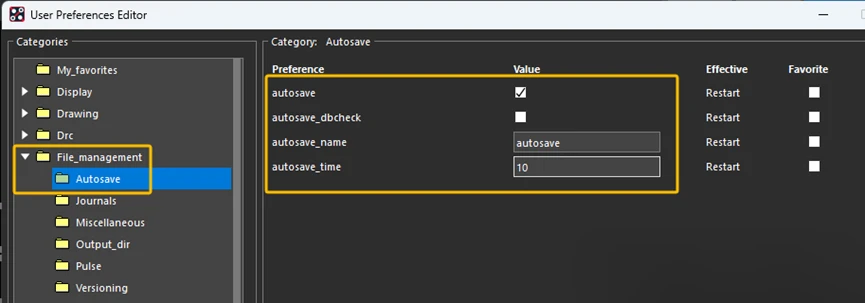
    Setup → User Preferences → File_management → Autosave

    二、4个核心参数,这样设置最省心

    进入Autosave配置界面后,可见4个核心参数。合理配置这些参数,既能保障设计安全,又能避免软件运行效率下降,具体设置要求如下:

    1. autosave(自动保存开关)

    需勾选该选项以启用自动保存功能。关键说明:Allegro软件仅在左下角状态栏显示“Idle”(空闲)状态时执行自动保存,操作过程中不会触发该功能。因此,即使启用自动保存,仍需养成手动保存(快捷键Ctrl+S)的习惯,形成双重保障机制。

    2. autosave_dbcheck(数据库检查)

    建议不勾选该选项。勾选后,软件会在自动保存前执行数据库检查(dbcheck),虽可排查少量潜在错误,但会显著增加保存耗时。尤其在绘制复杂板卡时,耗时过长会影响设计效率,整体性价比较低。

    3. autosave_name(自动保存文件名)

    该参数默认值为“autosave”,建议修改为以“A_”或“1_”为前缀的命名格式,例如“A_项目名称_Autosave”。此类命名规则可便于在文件夹中快速定位自动保存文件,避免与其他文件混淆。

    4. autosave_time(自动保存间隔)

    该参数的配置范围为10-300分钟,建议设置为最小值10分钟。当前计算机硬件配置完全可支持10分钟间隔的自动保存操作,不会造成明显的内存占用问题。10分钟的工作成果损失可控,可有效降低长时间工作成果丢失的风险。

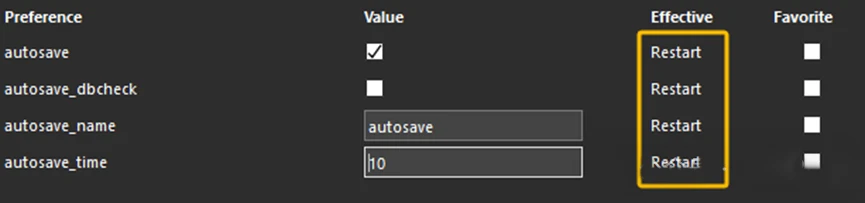
    三、关键提醒:设置后必须重启软件!

    需重点注意:Autosave功能的生效方式为“Restart”(重启生效)。完成所有参数配置后,需关闭Allegro软件并重新启动,自动保存功能方可正式生效。
    总结:自动保存功能的核心配置步骤为五点:勾选autosave启用功能、取消autosave_dbcheck减少耗时、修改autosave_name便于定位、设置autosave_time为10分钟、重启软件使配置生效。通过以上操作,可有效规避文件丢失风险,保障设计工作连续性。
    若您在PCB Layout工作中遇到过文件丢失问题,或有其他相关的避坑经验,欢迎在评论区分享交流,共同提升设计效率。
  • Allegro PCB 丝印调整教程:清晰布局 + 生产合规优化方案

    Allegro PCB 丝印调整教程:清晰布局 + 生产合规优化方案

    Allegro 丝印字符设置完整教程(大小 + 规范 + 放置原则)

    一、Allegro 字符大小设置(分步实操)

    操作步骤:

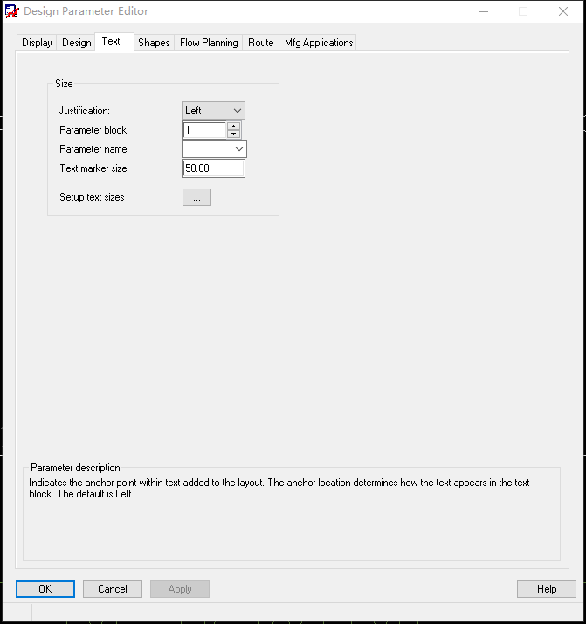
    1. 打开软件,点击顶部菜单栏「Setup」→ 选择「Design Parameter Editor」,在弹出的窗口中切换至「TEXT」标签页,进入字体基础设置界面(图 1);
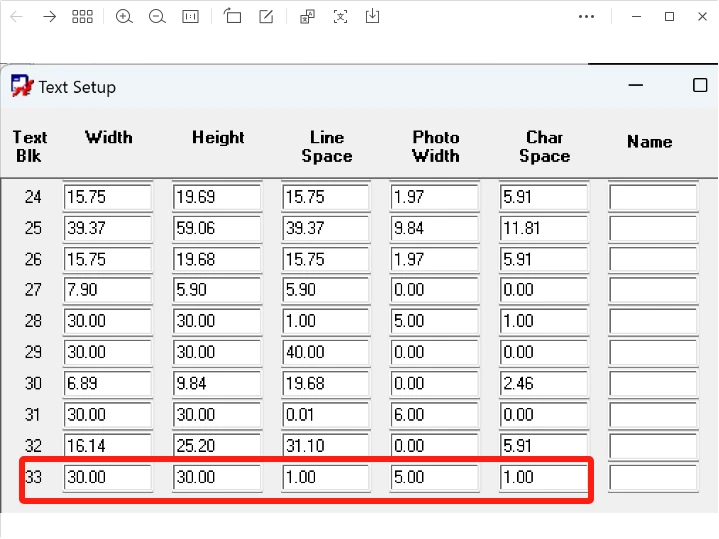
    2. 点击页面中的「Setup text sizes」按钮,弹出字体参数配置列表(图 2);
    3. 按需调整以下核心参数:
      • Text blk:字体编号(用于区分不同字体配置)
      • Width:字体整体宽度
      • Height:字体整体高度
      • Line space:多行文字的行间隙
      • Photo width:文字线条的粗细
      • Char space:单个字符之间的间距

    二、Allegro 字符规范(统一 + 合规)

    1. 丝印层说明

    PCB 丝印层包含两层:Silkscreen_Top(顶层) 和 Silkscreen_Bottom(底层),用于印刷元件标号、版本号等标志图案和文字代号,方便后续安装与维修。

    2. 字体统一操作

    为保证丝印层美观统一,单板内所有字符需使用相同字体,修改步骤如下:
    1. 点击顶部菜单栏「Edit」→ 选择「Change」,弹出「Change options」配置面板;
    2. 面板中仅勾选「字体」选项,其他选项务必取消勾选(避免误改其他属性,图 3);
    3. 用框选工具选中板内需要统一字体的字符,完成批量修改。

    三、Allegro 字符放置核心原则(避坑 + 合规)

    1. 间距要求:丝印字符不可压盖阻焊层和焊盘,需保证字符与焊盘间距≥6mil;
    2. 位置禁忌:字符不得放置在器件底部,防止焊接后被器件覆盖,无法识别;
    3. 镜像规则:TOP(顶层)字符无需镜像,BOTTOM(底层)字符必须镜像;
    4. 方向规范
      • TOP 面:相对于印制板接插件,遵循「从左到右、从下到上」的排列方向;
      • BOTTOM 面:相对于印制板接插件,遵循「从右到左、从上到下」的排列方向(同面字符方向一致即可);
    5. 高密度区域处理:若 PCB 局部密度较高,可将字符引出标注,引出的丝印需放置在「Board Geometry」对应的丝印层中。