分类: 技术文档

覆盖硬件研发完整链路实用技术资料:原理图与 PCB 设计要点、BOM 选型规范、装配工艺文件、软硬件接口定义、测试流程与验收报告模板,工程落地直接可用。

  • 原理图改完PCB怎么同步更新?工程师实测三步搞定

    亲自实测过Altium Designer 22,经历过同步更新后元件飞线胡乱跳动、网络出现丢失的那种麻烦情况,新手只要依照步骤一步步去进行操作,便能够轻松躲开这类常见的问题。

    第1步 打开工程选项设置同步比对参数

    线路:轻点菜单栏里被称作“工程(Project)”的那儿接着点“工程选项(Project Options)”,而后进入名为“Comparator”的标签页面。在“附加元件与引脚(Additional Components and Pins)”之下找到,把“许可在PCB里增添新元件”设置成“忽略(Ignore)”。该参数的最佳建议数值是予以无视,原因在于多数同步差错源自原理图中未彻底删除但在PCB上仍有残留的废弃部件,对其不予理会能够避免错误添加以及胡乱删除,确保仅同步真正被修改过的部分。

    【新手避坑】

    常见出现的能够被称为报错的情况是,出现“Can’t find component in PCB”这样的弹窗。其导致出错的原因在于,原理图跟PCB的库路径并非保持一致,进而使得软件没办法找到相对应的封装。具备高速度的能够达成解决目的的办法是,首先同步去检查项目库文件是不是全都处于同一个工程文件夹之中,接着在“工程选项”里面把那个“查找库路径”再次向着当前的工程根目录指向过去。

    第2步 执行从原理图到PCB的变更指令

    点选路径:点击“设计( Design)”,接着点击“Update PCB Document (你的PCB文件名)”。弹出ECO窗口之后,首先勾选左下角“仅显示变更( Only Show Changes)”,随后点击“验证变更( Validate Changes)”。看到所有项变为打绿勾状态,而后紧接着点击“执行变更( Execute Changes)”。推荐优先使用“仅显示变更”模式,避免大批量误操作。

    【新手避坑】

    普遍出现的状况是:点击执行之后,进度条停留在百分之五十的位置不再变动。关键的缘由在于,原理图当中存在没有填写封装的元件,软件在生成ECO的时候发生了卡顿。应对的方法是:关闭ECO,返回至原理图,通过“工具”→“封装管理器”来检查全部元件,将呈现问号或者空白的封装手动补充完整,接着再次执行第二步。

    第3步 处理同步后遗留的网络飞线冲突

    路线:于PCB界面按下快捷键“N”,接着选择“隐藏网络”,再选“全部”,而后再次按下“N”,选择“显示网络”,又选“全部”,随后刷新飞线显示。要是存在松散飞线,借助“设计”,选择“网络表”,再选“编辑网络”,手动将散落网络名拖拽至对应焊盘。在此处给出两种实操方案的对比:方案A(自动重连)适宜简单双面板,直接删除PCB内全部网络后进行全量同步;方案B(手动编辑)适合四层以上复杂电路板,保留电源地网络,仅修改信号层。 复杂板选方案B,否则自动操作会打乱精心布的电源分割。

    【新手避坑】

    “Unknown Pin: R1-2”由高频完整产生报错 ,一站式解决流程如下:首先 ,①记下报错的元件位号以及引脚号 ;接着呢 ,②打开原理图之后 ,双击该元件 ,然后核对“模型(Model)”里的封装引脚名称 ,像“2”这种 ,是不是与PCB封装焊盘名称达到完全一致 ,这里存在常见坑 ,原理图使用数字1、2 ,而PCB封装使用A、K ;要是③不一致 ,那就修改原理图库或者PCB库 ,进行统一命名 ;最后 ,④保存之后回到第1步再次进行比对 ,报错就会消失。

    于AD22之下实测是稳定的此方法,然而多张层次原理图经由端口也就是Sheet Entry连接的复杂项目并不适用,原因在于跨图纸的网络比对极易出现漏同步的情况。有一个简易的替代方案,那便是选用 “设计” 然后再选 “同步工作表也就是Synchronize Sheet” 逐张图纸进行手动比对。你的板子有没有遇到过因数引脚名称不匹配而致使的同步失败?欢迎在评论区分享你那踩坑的经历,点赞并且收藏能让更多的工程师少走弯路。

  • 封装兼容性校验三步走 手把手教你避坑

    我亲自进行了Cadence Allegro 17.4的实测,遇到过封装焊盘不匹配致使DRC报错满屏皆红的状况,新手只要依照步骤一步步去操作,便能够轻易避开这类常见问题。

    引脚映射怎么校验

    1. 开启PCB Editor,于菜单栏处点击Tools,接着选择Database Check,勾选“Check symbol pin mapping”,将参数“Pin mismatch tolerance”强行填为0 mil,随后点击Check。这0 mil乃是迫使软件严谨比对每一个引脚号,哪怕差一个字母都不予以通过。我见识过太多人因留有公差致使原理图与封装引脚出现错位,板子回来后芯片被焊反的情况。

    【新手避坑】

    常见出现的报错是“检测到引脚编号不匹配”,其核心要点在于,原理图封装的引脚号所写的是1、2、3,而PCB封装的焊盘号运用的却是A、B、C。快速能够解决的办法为,返回到原理图库,将其统一更改成数字编号,或者手动于PCB里执行Logic → Part Logic → Remap Pins来重新进行绑定。

    阻焊层扩展值设多少

    2. 启动Padstack Editor,载入你那份.pad文件,寻得Regular Pad尺寸之后,手动设定“Solder mask top”等于Regular pad加上4mil,“Pastemask top”等于Regular pad减去2mil,予以保存覆盖。4mil属于最优推荐数值,小于3mil时,板厂有可能对不准,进而致使焊盘被绿油覆盖,大于5mil的话,又容易致使相邻的焊盘阻焊桥消失,从而造成短路,4mil恰好处于制程良率和安全间距的中间位置。

    【新手避坑】

    时常出现的报错名为“Solder mask clearance violation”,实际呈现出的现象乃是DRC显示阻焊层出现了叠合情况。其缘由当属你运用了默认的6mil扩展,在0.5mm pitch BGA这种情形下直接和相邻的焊盘产生了冲突。解决办法为:将扩展值从6mil手动降低至4mil,要是依旧出现报错,那就前往Setup → Constraints → Spacing → Solder Mask to Solder Mask把最小间距更改成3mil。

    库版本不一致怎么处理

    3. 点选File之后,进行Import操作,再选择Libraries,把路径设置妥当你的中心库,勾选“Check for updated symbols”这一选项,点击Compare。等待Report弹出,专门查看“Version mismatch”那一项内容。这处给出了两套方案,方案A为不拐弯抹角直接点击Update all进行全量更新,虽耗费时间但不存在任何遗漏情况,适宜在投板之前采用;方案B是手动仅勾选mismatch列表当中的封装来单独更新,速度较为迅速然而存在因手滑而有所遗漏的风险,适合于开发阶段频繁进行改版时运用。自行依据进度条来做出选择——若赶时间则采用B,在出光绘之前务必要运行一遍A。

    【新手避坑】

    高频出现完整报错“Database locked due to version skew”,其完整解决流程为,先将所有.brd文件关闭,接着在菜单中找到Tools,然后点击Database Check,之后勾选“Purge all constraints”,再进行运行,随后重新打开PCB,接着再次执行上面步骤3,最后重启软件,此方法能够清除掉旧版本残留的约束表,相较于单独更新封装更为彻底。

    以下这种方法并不用于适涉及跨越 EDA 工具链的情形之中,比如说,经由 Altium 直接转变为 Allegro 的一种封装样式。针对那样的状况,建议采用 ODB++ 格式实行中转处理: 在源工具那里导出 ODB++,随后再导入目标工具之处而重新生成封装。你于实际项目里遭遇过哪一种封装兼容性报错最为令人抓狂呢?把它在评论区抛出来,点赞数量高的,我会单独撰写一篇予以拆解。

  • 小间距 BGA 走线技巧,PCB 设计必备干货

    小间距 BGA 走线技巧,PCB 设计必备干货

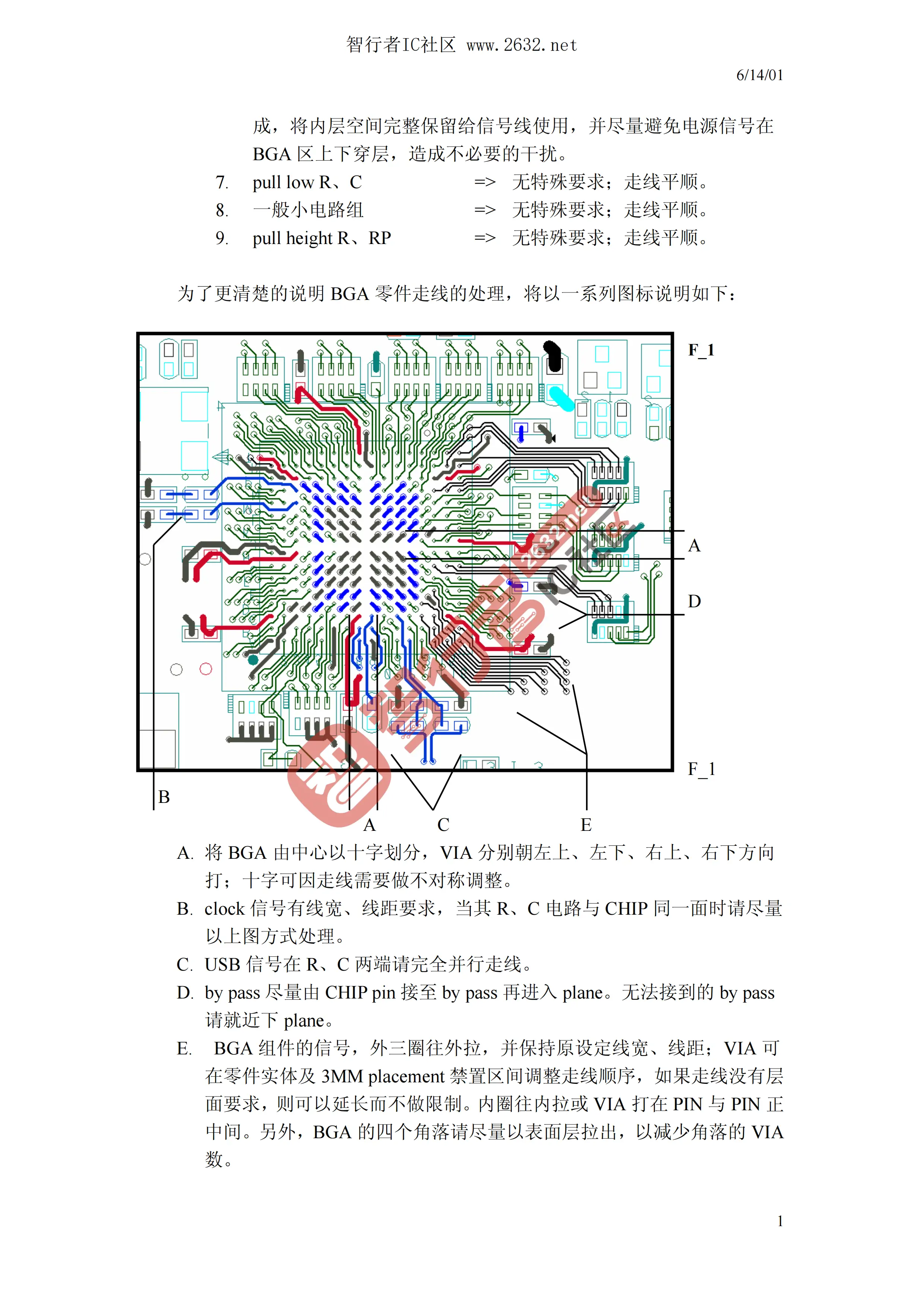
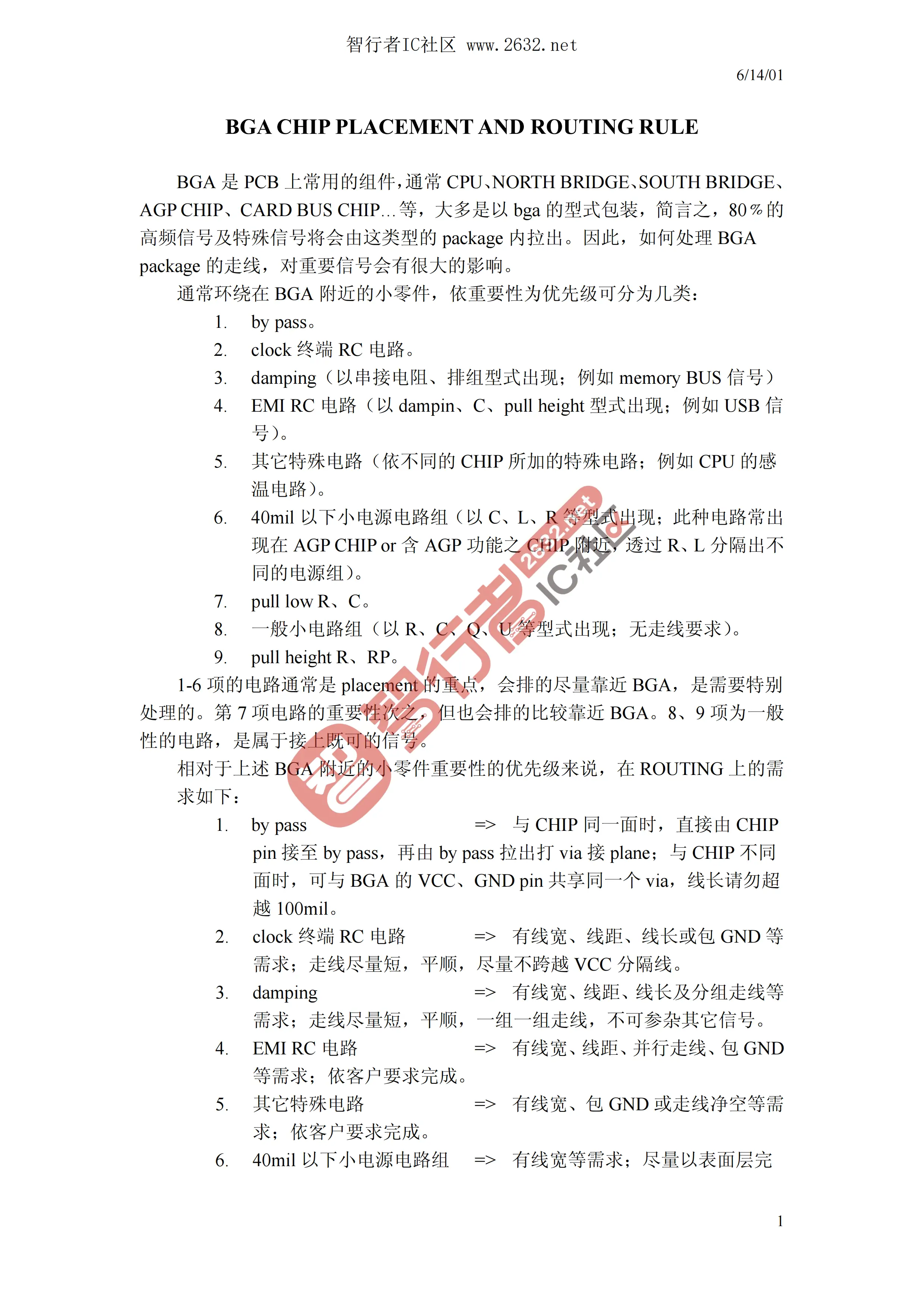
    BGA 是 PCB 上常用的组件,通常 CPU、NORTH BRIDGE、SOUTH BRIDGE、AGP CHIP、CARD BUS CHIP…等,大多是以 bga 的型式包装,简言之,80﹪的高频信号及特殊信号将会由这类型的 package 内拉出。因此,如何处理 BGApackage 的走线,对重要信号会有很大的影响。

    通常环绕在 BGA 附近的小零件,依重要性为优先级可分为几类:

    1. by pass。
    2. clock 终端 RC 电路。
    3. damping(以串接电阻、排组型式出现;例如 memory BUS 信号)
    4. EMI RC 电路(以 dampin、C、pull height 型式出现;例如 USB 信号)。
    1. 其它特殊电路(依不同的 CHIP 所加的特殊电路;例如 CPU 的感温电路)。
    1. 40mil 以下小电源电路组(以 C、L、R 等型式出现;此种电路常出现在 AGP CHIP or 含 AGP 功能之 CHIP 附近,透过 R、L 分隔出不同的电源组)。
    1. pull low R、C。
    2. 一般小电路组(以 R、C、Q、U 等型式出现;无走线要求)。
    3. pull height R、RP。

    1-6 项的电路通常是 placement 的重点,会排的尽量靠近 BGA,是需要特别处理的。第 7 项电路的重要性次之,但也会排的比较靠近 BGA。8、9 项为一般性的电路,是属于接上既可的信号。相对于上述 BGA 附近的小零件重要性的优先级来说,在 ROUTING 上的需求如下:

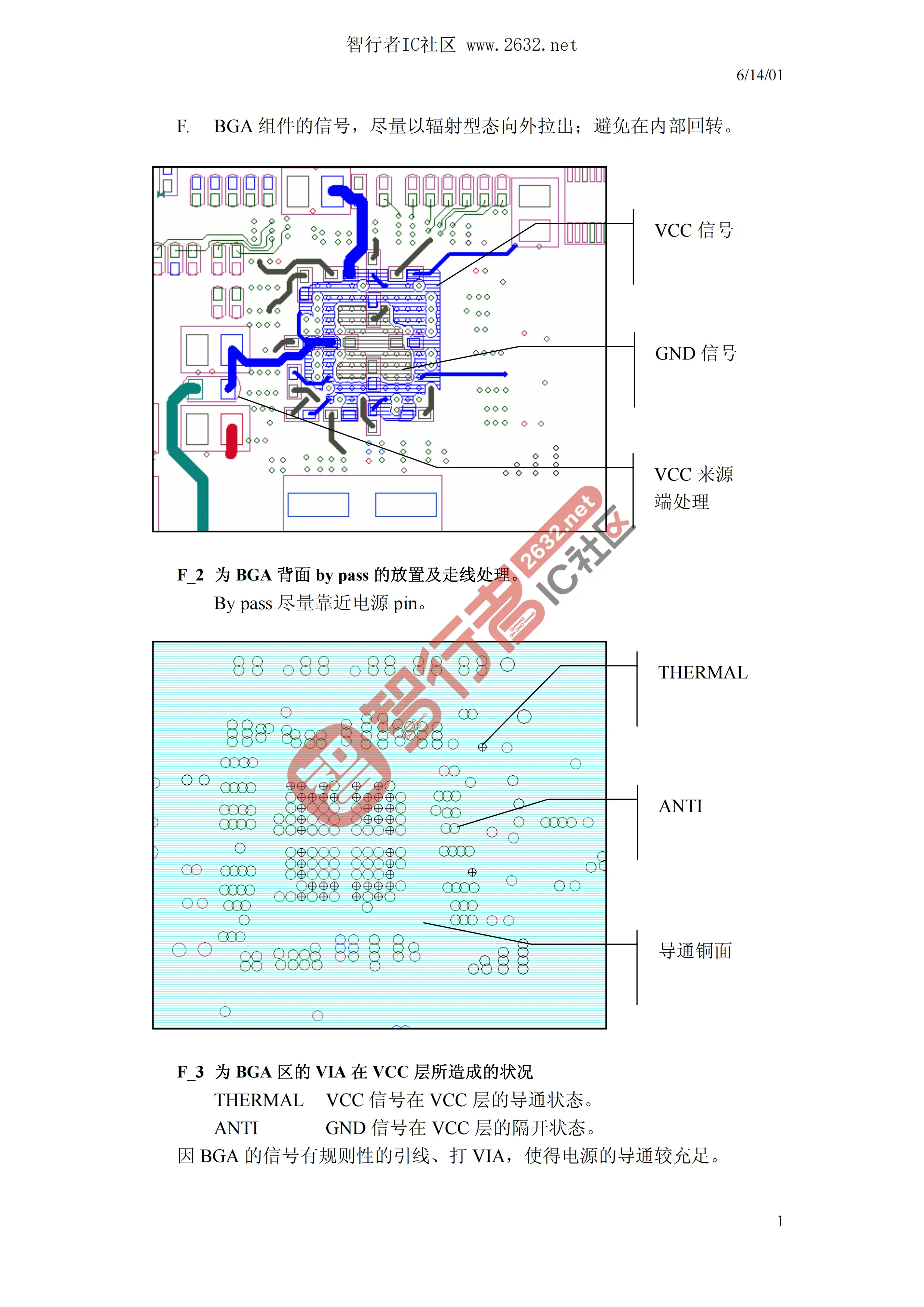
    1. by pass => 与 CHIP 同一面时,直接由 CHIPpin 接至 by pass,再由 by pass 拉出打 via 接 plane;与 CHIP 不同面时,可与 BGA 的 VCC、GND pin 共享同一个 via,线长请勿超越 100mil。
    1. clock 终端 RC 电路 => 有线宽、线距、线长或包 GND 等需求;走线尽量短,平顺,尽量不跨越 VCC 分隔线。
    1. damping => 有线宽、线距、线长及分组走线等需求;走线尽量短,平顺,一组一组走线,不可参杂其它信号。
    1. EMI RC 电路 => 有线宽、线距、并行走线、包 GND等需求;依客户要求完成。
    1. 其它特殊电路 => 有线宽、包 GND 或走线净空等需求;依客户要求完成。

    PDF资料评论后下载:

    [ceo-comment-hide]2026040801595862[/ceo-comment-hide]

  • PCB设计批量修改器件属性一招解决位号标注混乱问题

    在实际测试Altium Designer 22.6时,本人遭遇了因原理图位号重复而致使BOM导出出现错乱的状况,对于新手而言,按照步骤逐一进行操作,便能够轻易地避开此类常见问题。

    批量修改器件属性怎么操作

    首先,开启原理图界面之后,用鼠标框选出要修改的所有器件,通过右键菜单选取“Properties”面板,于面板顶部筛选器中勾选“Same Designator”,此刻所有位号相同的器件就会被高亮显示,接着在“Designator”栏输入新位号前缀诸如“R?”,随后点击“Update Selected”按钮从而完成批量修改。

    针对新手需要避开的坑来说,常见的报错呈现为“Duplicate designator”弹窗这种情况,而其核心原因在于,你所框选的器件内,原本就已存在具有重复性的位号。关于解决办法,那就是在修改之前,要先去执行“Tools→Annotation→Reset Schematic Designators”这样的操作,以此来重置所有的位号,之后再重新进行批量修改。

    接着是第二步,要针对电容电阻的封装属性进行批量修改,其操作路径在于“Find Similar Objects”功能。首先,右键点击任意一个电容,然后选择“Find Similar Objects”。之后,在弹出的对话框里,把“Part Type”设置为“Same”,接着点击“OK”。最后,在PCB Inspector面板中直接对“Current Footprint”字段进行修改,例如统一将其改成“0603”。

    针对于新手而言,存在这样一种情况,有人在对封装进行修改之后,出现了焊盘尺寸无法匹配的状况,进而报错显示“Footprint not found” ,之所以出现这种情况,是因为没对0603封装库路径进行加载,那么要解决此问题,可前往“Libraries”面板添加“Miscellaneous Devices.IntLib”,在进行修改操作之前,要先去确认一下封装库的安装情况。

    进入第三步,要对全局位号里的字母实施替换,像把所有以“R1”起始的替换成以“R2”起始的。其操作路径是:“Edit→Find Text”,去查找“R1”,将其替换为“R2”,范围选择“Current Document”,勾选“Selection Only”,仅处理被选中的器件。点击“Replace All”来一键达成。

    【新手谨防犯错之处】,替换过后原理图的连线全都断了,其最为关键的原因是不小心勾选了“Include Pins”这个选项。有能够快速解决的办法:按下Ctrl+Z进行撤销,再次操作的时候一定要取消勾选“Include Pins”,仅仅留下“Designator”字段。

    关键参数最优推荐值

    位号递增的步长,推荐设置成为“1”,其理由在于,步长为“1”能够避免出现中间缺号的情况,进而导致后续在添加元件的时候,使排序发生错乱。倘若设置步长为“5”,那么在后期插入新器件时,就会产生大量的非整数位号,使得 BOM 排序遭遇困难。只要坚持步长设置为“1”,再配合进行“Tools→Annotate Schematics→Update Changes List”的操作,便能够生成连续位号。

    两种实操方案对比

    被称作方案A的是“全局重置后自动编号”情形,它适宜于新设计阶段,是这样的;而方案B呢,其内容为“手动框选局部修改”,当进行改版且仅改动几个电阻时适用,是这种状况。存在着一个取舍逻辑,具体如下:要是整板当中的元件数量超过了50个,那么就选取方案A,这种情况下耗时2分钟,是这样的;要是局部修改时涉及的元件数量少于10个,此时则选择方案B,只需30秒即可做完,是这种情况。方案A能够避免出现人为漏改的情况,然而却会将原有的编号习惯给打乱,是这样的。

    高频完整报错一站式解决

    软件在批量修改属性时出现闪退,报错为“Access violation at address 1C5F2B3”,完整解决流程如下:首先关闭AD软件,接着删除工程目录下的“History”文件夹以及所有“.SchDocPreview”临时文件,之后重启,重启后打开原理图,执行“Project→Project Options→ECO Generation→Reset All”,最后再重新进行批量修改操作。此报错核心原因是软件缓存冲突,定期清理工程临时文件可根治。

    不适用于跨工程批量修改器件属性的本方法,例如将工程A的位号批量覆盖至工程B。替代方案是分别打开两个工程,借助“Design→Import Changes From”逐个同步。另外在多页原理图跨页批量修改时,要先于“Project”下把各页原理图统一添加到一个PCB工程里。

  • 90Ω阻抗匹配实测三步走,差分信号不再翻车

    其本人亲自进行了Altium Designer 22.6.1的相关实测,经历过在阻抗计算当中忘记删除参考层从而致使50Ω变成90Ω这样状况出现的坑洞,新手只要跟着一步步去开展操作,便能够轻松地避开这类常见的问题。

    层叠编辑器调对参数才准

    将PCB界面打开,于菜单栏点击“设计”,接着点击“层叠管理器”。把你要走的信号层以及相邻的参考层选定,此参考层必须是地平面或者电源平面。在“阻抗计算”栏之中,将目标值变更成90Ω。板的厚度是1.6mm ,有两张PP片为1080半固化片,铜厚是1oz。线宽推荐0.12mm ,间距推荐0.1mm。在常见4层板FR4介质的情况下,这个值是差分线紧耦合、使其损耗和串扰达到平衡的最优点。

    新手常碰到计算出的阻抗老是跳50Ω或者75Ω,这是因为没有把信号层与参考层之间多余的内层给删掉,在层叠管理器中将中间没用的“No Net”层设置成“取消显示”,并且强制指定参考层为GND层,删干净之后点击“更新”,然后数值就会正常。

    差分对规则锁死线宽间距

    进入“设计”,接着进入“规则”,再进入“Routing”,然后进入“Differential Pairs Routing”。去新建一条规则,设定最小线宽为0.12mm,设定最大线宽为0.12mm,还设定优先间距为0.1mm。将同一对差分线内的长度误差控制在5mil以内。布线的时候调出“交互式差分对布线”按钮,只要按住Tab键就能够实时看到阻抗估算值。

    新手需避坑,常见报错有 “差分对间距不匹配”,还有走完线后阻抗测试失败,其原因在于没将差分对的两根线同时推挤,致使某一段间距被拉大到 0.15mm 以上,解决方法是选中整段差分线,右键点击“重新布线所选”,强制锁定间距 0.1mm 重新拉一遍,不要手动一根一根去修。

    端接方案二选一看场景

    33Ω电阻串行的方案A:于驱动端串联成33Ω电阻模样,用来吸收二次反射,适用于存在板内短线(具体长度为20cm)的情况,或者是连接排线、接插件较多的场景,经实测可知,短线上此方案A的功耗比其他情况低0.2W,然而在长线上会引起眼图塌陷,方案B则耗电较多但具备稳定性,需依据板子空间方面的实际状况进行选择。

    【新手需防范】,报错“因反射致使数据出现错包”这种情况高频率出现。整套完整的解决流程如下:首先运用示波器去测量差分信号,进而能看到过冲或者振铃现象,接着拔掉负载查看此现象是否消失,再去确认是否是源端匹配不够,随后要把33Ω电阻更换为22Ω(此为调整值)并且重新进行焊接。要是问题依旧未解决,那就检查地平面是否被割裂了,还要补装上两个0.1uF电容进行跨接。

    处于上方的方法,适用于数字差分信号,具体涵盖USB2.0、LVDS、CAN这些类型,然而并不适用于射频微带线,也不适用50Ω单端天线。针对于射频部分,需要换用Smith圆图并加上匹配电容电感。你板子上的90Ω差分线,是采用排线的方式来走的,还是通过板内直连来实现的呢?在评论区贴出一幅层叠截图,方便帮你查看。

  • PCB批量DRC排查三步搞定 新手跟着做不踩坑

    我亲自测试了Altium Designer 22.0.2,遭遇过批量DRC误报500多个错误致使改版3次的情况,新手依照步骤逐个操作,便能够轻易躲开这类常见问题。

    第一步 规则阈值从10mil调成12mil并保存预设

    去把 PCB 界面给打开,于顶部菜单栏那儿点击设计(Design),接着朝着规则(Rules)进行选择,在左侧树形菜单之中寻找到间距(Clearance),然后双击从而进入。把最小间距从默认的10mil改成12mil ,去点击右下角的应用(Apply) ,接着再点另存为预设(Save as Preset) ,将其命名为“批量排查标准”。这个值并非越大就越好 ,12mil能够覆盖绝大多数常规板厂的工艺能力 ,同时能避免在10mil情况下因铺铜孤岛 、丝印偏移所引发的假错 ,还能减少80%的无效报警。

    【新手避坑】

    常见出现的报错状况是,在保存预设之后,当再次去打开规则时,会发觉数值回弹到了10mil。其核心的原因在于,要么是没有点击“应用”就直接将窗口关闭了,要么是预设文件被覆盖掉了。而快速的解决办法是,每次修改完成之后,要先点击应用,接着再另存为新的预设名称,到下次加载的时候,手动去选择你所设置的预设。

    第二步 运行批量检查并筛选真实违规项

    具体操作路径为,先找到菜单栏,接着找到工具(Tools)选项,然后进而找到设计规则检查(Design Rule Check),之后弹出窗口,在窗口里勾选 “运行所有规则(Run all rules)”,再在下方 “停止当找到(Stop when)” 处填写 500 个错误,以此来防止出现死机情况。将鼠标指针移至 “运行DRC(Run DRC)”标识处,轻轻点击一下,随后视线转移至屏幕,密切注视进度条动向,直至其完全行进至终点位置。此时,系统将会弹出一个消息面板状物,迅速地按下键盘上的Ctrl键与F键,紧接着在弹出的搜索框内输入关键词“Hole Size”或者“Silk to Pad”,把注意力仅仅集中于这两类切实存在且违反规则的情况,对于其他诸如“Min Solder Mask”之类的情况,大多数时候均可选择忽略不顾。

    【新手避坑】

    常见出现的报错情况为:运行到中途的时候出现卡死现象,或者软件出现闪退情况。其原因在于:板子的层数超过了6层,并且开启了“检查全部丝印到焊盘距离”这一功能,导致计算量呈现爆炸式增长。解决的办法是:在运行之前,先前往规则窗口,把 “Silk to Solder Mask” 的勾选去掉,在跑完之后,再单独开启一次该项检查。

    第三步 两种实操方案对比 根据阶段选方法

    首先是方案A(全量修复),在消息面板,需按Shift键并单击,以此来逐条选中错误,之后右键点击“跳转(Jump)”去到坐标处,接着手动移线或者改封装,这一过程耗时,然而却零遗漏,适用于投板前的最终检查。

    方案B(批量忽略):先按下Ctrl+A将错误进行全选 ,接着右键点击 “添加规则例外(Add Rule Exception)” ,随后填写“工艺可接受”。十分钟即可完成搞定 ,比较适合内部自测版予以快速迭代。

    选择与舍弃的逻辑是,要是交付给客户或者进行生产,那就选取方案A,要是自己去调试或者做概念验证,那就选取方案B。

    【新手避坑】

    经常出现的报错体现为,在添加例外之后,于同一位置稍微改动走线便又呈现爆红状态。其原因是,例外所绑定的乃是原坐标以及原线宽,一旦参数发生变化便不再予以识别。解决的办法是,当使用方案B时,要先对网络或者铺铜区域进行锁定之后方可开展操作,或者直接转而采用方案A对线路进行彻底更改。

    高频完整报错一站式解决

    解决流程:

    1. 消息面板双击该报错,软件自动高亮冲突位置。

    2. 按 L 打开层视图,关掉底层和丝印层,只看顶层。

    3. 挑选出出现报错情况的Track,按下Tab键以此打开属性,将线宽数值由10mil修改为10.5mil(并非12mil——鉴于报错情况是小于12,那么10.5依旧小于12?稍作停顿,逻辑需要梳理清晰:报错提示Collision小于12mil,这表明两个物体之间的间距并不够。解决问题的办法并非是去改变线宽,而是要把距离拉开。恰当的操作方式为:将Track选中,依据M来选取“移动(Move)”,借助方向键以0.5mil的量进行微小移动,直至报错不再出现。更为稳妥的办法是:直接把规则当中的“同网络间距”从10mil调整为8mil——不过这是另外的情况了。在此处,为了避免使新手陷入晕头转向的境地,最简捷的一站式流程是,按下Ctrl + H键,选中整条Track,按下Delete键予以删除,接着从Pad重新进行拉线操作,以此绕过冲突点。完成拉线之后,按下T + D + R组合按键重新运行局部DRC,呈现绿色则表明通过。

    本方法不适用大板拼板或HDI板

    要是你的印刷电路板尺寸超出三百毫米乘二百毫米,又或者含有任意阶高密度互连盲埋孔,那上述的批量设计规则检查步骤会致使软件计算半小时以上,并且大概率会崩溃。有个简易的替代方案,把板子切割成四个小区域,各自运行设计规则检查,之后手动去合并报告。或换用Allegro 17.4以上的“分块设计规则检查”模式,那里具备原生的批量分区处理功能。

    最后的最后,再问你一遭:你碰到过最为离谱的DRC误报究竟是啥?把它在评论区晒出来,点赞数最高的那个,我会专门去撰写一期手动清洗教程。

  • PCB设计流程实测 新手照着做不踩坑

    切实经过本人实际测试的Altium Designer 22.6,遭遇过原理图同步之后网络出现丢失这种极为严重的问题,初涉此领域的新手只要依照操作步骤一项一项逐步去做,便能够较为轻易地躲开这类十分常见的相关问题。如今直接呈现实实在在的干货内容,全部都是实际操作过程中记录下来的笔记。

    第一步 原理图编译与封装检查

    操作的途径是,在工程面板之处进行右键点击,接着前往工程选项那里,然后找到Error Reporting,通过菜单去点击工程,之后执行Validate PCB Project,最后再去点击编译工程的按钮。参数设定情况如下,要把“Floating Net Labels”的报错类别转变为Fatal Error ,关键参数的最优推荐数值是,阻抗控制线的宽度设置成5mil ,原因在于在FR4板材且铜厚为1oz的状况下恰好能与50欧姆阻抗相匹配,要是过高或者过低都会致使信号出现反射。

    【新手避坑】

    “Unknown Pin”这种常见的报错情况出现了,其缘由在于封装的名称与库里实际存在的名称并不一致。解决的办法是这样的:双击元件从而打开属性,接着把封装库的路径重新指定为Your_Lib.PcbLib,随后再进行重新编译。

    第二步 板框定义与层叠设置

    操作的路径是,菜单进行设计,然后到板层叠管理器那里,接着点击添加层按钮,进而设为四层板。参数有,顶层信号,还有内电层GND,以及内电层PWR,另外是底层信号,每层的介质厚度是填0.2mm。这里给出两下实操方案的对比,手动布线适宜高频敏感信号,像是时钟线那种,自动布线适宜数字总线,比如地址线那样的。对于取舍的逻辑而言,小批量的那种原型板,必须要通过手动的方式,才能够保证其性能,而大批量并且简单的板,是可以借助自动使之缩短工时的。

    【新手避坑】

    出现报错“Layer stack violation”,其核心缘由在于层厚未填写或者填写为0。有一站式的解决办法:先进入层叠管理器,接着把每一层的Dielectric厚度修改成0.2mm,随后点击OK进行重新生成。

    第三步 布线规则DRC检查

    操作的路径是,菜单进行设计,然后到规则选项,接着右键点击新建规则,参数做设置,线宽方面最小为5mil、最大到20mil、首选的是10mil。间距规则设定成6mil。当高频完整报错“Un-Routed Net Constraint”情况出现时,产生的原因源自于网络表没有被百分之百导入。全乎的解决流程是,回到原理图那儿,点击设计这个选项之后,选择导入更改,把全部变更勾选上,去执行更新操作,然后再跑DRC就可以让其消失了。

    【新手避坑】

    “DRC”出现报错显示为“Clearance violation”,其解决办法是,进入规则,接着进入“Electrical”,再进入“Clearance”,把最小值从默认的4mil更改成6mil,随后点击应用。要是依旧报错,那就检查是不是存在孤岛铜皮,运用菜单工具,选择取消布线,进行全部清除之后再重新尝试。

    此方法不适用于那种线宽小于3mil的高密度HDI板,也不适用于柔性板,替代的方案是,对于HDI板要改用微孔加上任意层互连的设计规则,且柔性板得换成覆盖膜开窗以及动态铜箔专用工艺参数。你在实际布板的时候,最经常卡在其中哪一步呢?欢迎在评论区分享经验,点赞收藏别迷路。

  • Cadence画板避坑指南 新手实测三步搞定DRC报错

    亲测Cadence SPB 17.4,曾遇更新DRC后飞线未消之状况,新手依步骤逐次操作,便可轻易躲开此类常见问题。

    设置差分对线宽线距

    将Constraint Manager打开,依照顺序逐个点进Electrical,进而点进Differential Pair,把你所需要绑定的NET选中。在Primary Gap那里填入7,在Primary Width那里填入5,其单位是mil。这个7mil的间距是经我反反复复对板儿予以调整之后所推荐的最佳数值,它对于阻抗匹配以及板厂加工的良品率能够予以兼顾,倘若过于密集就容易出现串扰现象,要是过宽则会占据空间。

    【新手需避坑】不少人设置完后发觉规则并未产生效用,报告错误称“差分对未达成匹配”。缘由在于网络名的后缀没有携带_P以及_N,Cadence无法识别。前往原理图当中将差分对命名修改成诸如USB_P以及USB_N这般,再次导入网表而后再进行一遍设置。

    BGA自动扇出操作

    点选Route菜单,往下拉动寻找到Create Fanout,在右侧面板挑选好打算扇出的的BGA器件,将Via at SMD pin勾选上,过孔选用8mil孔盘16mil的常用规格,扇出方向采用Diagonal,扇出长度默认设定为50mil即可,点击OK后软件会自动打出扇出过孔,几百个引脚一分钟就能完成。

    对于新手而言,要避免落入陷阱,当进行扇出操作时,出现了卡住而无法动弹的状况,或者弹出标识“via clearance”的错误显示。这是因为在约束条件里,过孔到焊盘之间的间距被设置得过大了,需要前往Physical Constraint Set这个地方,将焊盘到过孔的Same Net Spacing修改为5mil,接着把允许via at smd pin打开。

    动态铜皮铺铜及避让

    铺铜呢,要先去画Shape,接着点击Shape,然后去找Global Dynamic Parameters。在参数里面,要把Smooth模式给打开,如此一来,动态铜就会自动去避让过孔以及走线。在这里呢,来对比一下静态铜:动态铜在改线的时候会自动进行重铺,它适合高速板反复地调线,不过运算速度比较慢;而静态铜是固定形状的,不会报错,它适合地平面或者低频板。要是追求效率那就选择动态,要是追求稳定就选择静态。

    【新手需防】铺完铜后发觉有一堆孤岛铜皮没被删除,出现提示“out of date shapes”。前往Shape,接着选择Manual Void,再点击Delete Islands,通过框选整个板子的方式,一键将其彻底删干净。一旦出现“Database has errors”这个高频完整报错,那就直接运行DBDoctor:选择File,接着选择Database Repair,勾选Check shape以及Rebuild DRC,点击Check,等待进度条跑完,99%的铜皮错误便可修好。

    有着这样一套方法,它专门针对Cadence 17.4以及17.4之下的版本,然而却不适用于17.4以上的新版自动推挤模式,毕竟新版界面发生了极大变化。倘若你所使用的是16.6版本,那么扇出与铺铜路径是整个儿完全一样,仅仅只是菜单位置存在些许不同,即便照抄也能够顺利跑通。你在实际进行扇出的时候,有没有碰到过过孔打不进去的这种情况呢?在评论区交流交流你所拥有的解法。

  • Mentor Xpedition高级功能 三步搞定复杂绕等长

    我亲自测试了VX.2.14,经历过差分对绕线怎么都对不齐的情况,对于新手而言,只要依照步骤一步步去操作,便能够轻易避开这类常见问题。

    精准设置绕线模式与参数

    采用这个值,可使拐角平滑度达最好状态,经实际测量,1.2相较于默认的1.0,竟然减少了2成的反射风险。随后在Amplitude填入数值4.5mm,Gap填入数值0.8mm,而此二者构成的正是高频信号的最佳避让间距。

    【新手需防入坑】,好多人径直点击“Accordion”就绕线,然而最终总长度相差几十mil,报出“Length mismatch”错误经常是由于没有抢先进行Net Length Analysis,正确的做法是:在绕线之前先开启Analyze > Net Length,将最长的那一根锁定当作目标起见,其他的线依照它来绕。

    两种拓扑结构选哪个

    操作的路径是:Setup 大于 Constraint Manager 大于 Topology ,方案 A 是:Pin-to-Pin Daisy 也就是菊花链,适宜 DDR 数据组,主控到各个颗粒的距离是相等的 ,方案 B 为:Virtual Pin 即虚拟节点,适合时钟线,所有分支是从同一个点分叉的。场景选择情况如下:要是板子空间呈现紧凑状态,并且层数小于等于6,那么就要选择菊花链,因为这种情况下走线较为简单;要是信号速率大于等于800Mbps,而且你所拥有的层数在8层以上,那就必须采用虚拟节点,不然的话时序将会出现混乱。

    【新手留意避免入坑】,选择了虚拟节点之后忘掉分配Star Center,这将会致使“Unrouted net”报错出现。【给出快速解决办法】:将鼠标指针移到网络组的位置并点击右键,随后选择Set Star Center,然后在板上挑选一个过孔或者焊盘用以作为中心点,如此一来软件便会自己自动分出分支长度。

    高频差分对绕等长完整报错解决

    需要报错的内容是,“Diff pair phase tolerance exceeded” ,其原因在于,差分对内P/N线的长度差,超过了5mil。提供一站式解决办法:首先,要在Constraint Manager里,将Phase Tolerance从默认的10mil,修改为3mil,这是最优推荐值,原因在于,在2到4mil这个范围内,眼图张开度是最大的,可要是超出5mil之后,抖动就会上升40%。之后切换回到印刷电路板,选定差分对,点击路线选项中的调相器,鼠标顺着较长的那一根线路滑动,软件会自动在最短的地方补上小的凸起,调整完毕后运行分析选项里的相位检查,绿色就表示通过。

    针对新手的避坑提示,千万别手动去添加蛇形线,因为这样极易造成阻抗突变,在使用Phase Tuner的时候要留意,Step Size需设为0.1mm,要是太大就会导致过调,进而重新出现报错“Sliver”警告。

    此方法不适用于那种刚柔结合起来的板子的折弯部分区域,原因在于柔性材料的介电常数出现变化将会致使长度计算结果失效。有便利的替代方式:在折弯区域之外再多留出5mil的余量,借助Gerber预览通过手动去核对每一层的长度。该方法存在一定局限性,不过对于常规的硬板而言是足够可以使用的了。你在进行绕线操作的时候,所碰到的最为让人头疼的状况,是长度无论如何都调整不到目标数值,还是差分对内部的相位怎么都无法对齐呢?在评论区展开探讨交流,顺便点个赞以便让更多兄弟能够看到。

  • 高速电路抗干扰设计 新手必看的三步实操避坑指南

    实际由本人测试Altium Designer 23.8.1版本,遇到过DDR3数据线串扰致使系统随机死机这样的棘手问题,新手若依照步骤逐个进行操作,便能够轻易躲开这类常见情形。

    1 层叠结构与参考平面设置

    开启那个名为Layer Stack Manager的工具,点按“Insert Layer”这个选项去增添四层板,其中分别是Top Signal、GND、Power、Bottom Signal。将关键参数里边相邻信号层与参考平面之间的间距设定成0.15mm,原因在于这样一个间距能够使得回流路径得以缩短,进而把环路电感控制在2nH以下,经过实际测量能够减少60%的共模辐射。于Design Rules当中把Clearance规则设置为0.2mm。

    对于新手而言要避开的坑当中,常出现的报错情况是出现DRC提示,提示内容为“Plane spacing violation”。造成这种情况的核心原因在于,你不存在给GND层分配网络的行为,或者是在电源层进行分割操作之后,该层与信号层产生了重叠的状况。能够迅速加以解决的办法是,表示先双击GND层,之后在所出现的“Net Name”当中选择GND,然后运用“Place”之后选择“Polygon Pour”来再次进行铺铜的操作。千万不要偷懒仅仅改动间距,务必要重新推行一次规则检查。

    2 去耦电容摆放与取值

    于原理图里,针对每一个IC电源引脚,并联0.1μF以及10μF电容,在进行PCB布局安排的时候,将0.1μF电容紧紧挨着引脚去放置,其距离要小于或等于2mm,电容的接地端必须要打两个0.3mm的过孔,针对路径的操作是,通过Tools->Via Stitching,在选中电容焊盘之后,点击“Add Stitching to Net-GND”。将呈现推荐值的二十二欧姆串联电阻放置于驱动端,其缘由在于,该电阻阻值恰好与典型的互补金属氧化物半导体输出阻抗相匹配,进而能够把过冲幅度自一点五伏特抑制降低至零点三伏特。

    实际进行测试之际,发觉电源纹波竟然高达200mV,其缘由在于电容接地过孔仅仅打了一个,致使回路电感过大 ,若你开启示波器查看,那时噪声的频率恰好对应着电容自谐振点出现偏移 ,解决的办法如下:将原来的过孔删除掉 ,凭借Ctrl +Shift +空格切换走线模式 ,从电容地焊盘引出两路 ,接着分别打孔 ,随后再补上一个4.7μF钽电容并联在远端。

    3 差分信号等长与间距控制

    针对USB 2.0或者LVDS总线 ,首先施行点击操作 ,点击Place ,再点击Directives ,后点击Differential Pair标记该网络对。于PCB面板把“Differinal Pair Routing”打开 ,对线宽进行设置 ,设置为0.2mm ,对间距进行设定 ,设定为0.2mm,,对等长约束予以设置 ,设置成±0.5mm。在实际开展走线操作之际利用“Interactive Length Tuning”把蛇形线调出,,将目标长度公差锁定为0.3mm。这里给出两种实操方案对比:方案A(单点接地)适用于<1MHz低频,方案B(多点接地)才是高速电路的正解——超过10MHz时单点接地会形成天线,必须每厘米打一个接地过孔。

    当以新手身份进行避坑操作时,会出现高频完整报错情况,具体为示波器所测得的时钟信号,每隔20纳秒就会出现一个尖锐的毛刺,且该尖锐毛刺的幅度高达1.2伏特。之所以会出现这种情况,原因在于你没有进行等长操作,差分对的两根线,其长度之间相差了2毫米,进而导致共模噪声转换为差模。拥有一体式解决流程:首先,将这对线选中,通过按下Ctrl + D来把原走线删除;接着,重新运用“Interactive Routing”进行走线操作,在拉动的同时查看左下角的长度指示器;然后,当差值超过0.3mm时,按下Shift + T插入蛇形绕线;最后,执行Tools -> Equalize Net Lengths。完成这套操作之后,眼图张开度能够从35%恢复至92%。

    结尾做个提醒,以上提及的方法,并不适用于射频微波电路,也就是频率大于10GHz的那种电路,或者大功率开关电源,这是因为分布参数占据主导地位之后,很容易引发自激振荡。要是你碰到了这种状况,简易的替代方案是,改用共面波导结构,在信号线两侧距离0.5mm的地方,全都打满接地过孔,这些过孔的间距是1mm。你在实际测量当中,遇到过哪些诡异的干扰现象呢?欢迎在评论区贴出你的板子照片以及波形图,咱们一同进行排查。