作者: 智行者IC社区

  • Blender快捷工具栏这样定制效率翻倍 新手必看3步

    就本人实际测试Blender 4.2 LTS的情况而言,曾遭遇过工具栏按钮被拖拽后遗失从而无法找到默认布局的状况,对于新手来讲,只要顺着步骤一步步去进行操作,便能够轻松地躲开这类较为常见的问题。

    快捷工具栏定制怎么保存

    先是,打开“编辑”菜单,接着,进入“偏好设置”,随后,点击“键位映射”,于搜索框之中输入“Quick Favorites”。待找到之后,点击右侧的“新建”,参数数值选定Ctrl + Shift + Q,其理由在于,这个组合键于Blender默认快捷键里所占用的最少,能够避开冲突。之后,关掉窗口,按下刚刚设置好的快捷键,就会弹出空白的快捷菜单。

    对于新手而言要避开的坑,常见的报错情况是,按下快捷键却没有任何反应,而其核心的原因在于,你并未在“键位映射”当中激活新建的映射,此映射默认处于关闭状态。快速解决的办法是,返回“键位映射”列表,寻找到刚才新建的项目,将左边的小型勾选框勾选上就可以了。

    处于第二步时,让鼠标悬浮到你期望添加的任意工具图标之上,像“移动”工具这种,按下Ctrl+Shift+Q来调出快捷菜单,点击菜单底部位置的“编辑快捷工具栏”,随后点击“添加活动工具”,此时你会看见工具的名称呈现在列表之中,将这个动作进行重复,一次仅添加一个,不要去想批量添加的事情。

    为新手避坑,好多人在添加完工具后,一旦重启Blender,就全都没了,其核心出错缘由是,没有点击菜单右上角那个“保存快捷工具栏”按钮,也就是那个呈软盘样子的图标,此按钮隐藏得很深,它所在位置是在快捷菜单的“编辑模式”之下才能够看见,解决办法是,每次添加完之后马上点击一下进行保存。

    第三步,用右手的食指和中指,以一定角度弯曲后,点击鼠标右键,针对3D视图左上角位置处的“视图”菜单,然后选择“编辑菜单”。在弹出的窗口当中,去寻觅“Quick Favorites”这一项,还要将参数数值设定为Top Level,也就是(推荐值)这般,其理由是当把它设置成顶层之后,通过快捷键呼出的菜单会直接呈现工具列表,如此一来就无需再去点击进入子目录。设置完成之后,点击一下“保存”。

    若是你发觉快捷菜单里所呈现的并非工具名反而为一堆英文代码,这儿存在缘由,那便是你于“编辑菜单”之际不小心拖拽到了系统内部条目,这是新手得避开的坑。快的能够迅速解决问题的办法是,把Blender关闭掉,将C:Users你的用户名AppDataRoamingBlender FoundationBlender4.2configuserpref.blend(这是适用于Windows系统的路径)删除掉,在重新启动之后再一次去做第一步所要求的事情。

    相比较两种方案而言,方案A也就是快捷键与之顶层菜单这种方式,适用于那种高频切换工具的建模场景,其具备的优点是呼出速度快,并且手能够一直不离开键盘进行操作;而方案B是直接在工具栏右键固定的形式,它适合低频操作的情况,不过存在的缺点是需要使用鼠标去点两下。要是你每日切换工具的次数超过50次,那么就要选择方案A;要是属于偶尔才使用一次的状况,那么选择方案B会更加省事一些。

    解决高频完整报错:报错提示呈现“无法写入用户偏好设置”,完整流程如下,第一步:细致查看Blender安装目录当中是否存在中文或者特殊字符(举例来说“Blender新建文件夹”之类),若存在此情况便将其修改为英文路径;第二步:以具备管理员权限这样的方式来运行Blender;第三步:于偏好设置之内把“自动保存”这一功能予以关闭;第四步:手动点击页面右下角的“保存用户设置”。完成这四步之后必定能够解决问题。

    该方法不适用于Blender 3.x以及更早颁布的版本,因为其菜单结构是不一样的,同时也不适用于便携版,这是由于注册表有所缺失。可供替代的方案为:直接对userpref.blend文件进行备份,在有需要的时候再覆盖回去。经过实际测试,两分钟即可完成,相较于逐项重新设置要快出许多。

    你有没有碰到过那种,Blender工具栏里的按钮,一下子全都不见的,特别怪异的状况呢?在评论区去分享一下你的经历遭遇,要是点赞数量超过50的话,我就出一期用来抢救的视频哦。

  • 飞线优化三招搞定 告别PCB走线干扰

    于我个人亲自进行实际测试的Altium Designer 24.5.1版本,我曾遭遇过飞线毫无规律地胡乱飘动从而致使走线出现短路这种极为棘手的状况,对于新手而言,只要依照步骤逐个 step 地去开展操作,便能够较为轻易地躲开这类在实践过程中高频出现的问题了。

    第1步 打开PCB面板筛选无用网络

    在菜单栏那里点击“View” ,接着点击“Panels” ,然后点击“PCB”。当弹出面板之后选择“Nets”分类。按住Ctrl多元像GND和VCC这样的电源网络 ,单击右键选择“Override Default Color” ,将颜色变为深灰色。接着把右边“Connections”复选框的勾去掉。

    在新手需要避开的坑当中,存在常见的报错情形,即把勾去掉之后,飞线竟然没有发生变化,其缘由在于当下软件的PCB界面开启了一种被称作“All Connections”的显示模式,而核心的出错缘由是,面板筛选仅仅是将颜色隐藏了起来,却并没有把连接线的绘制给关闭掉。赶快迅速解决:依照快捷键L来开启View Configurations,于“View Options”标签页面之中将“Show/Hide Connections”从“所有全部”变更为“从至各层”。

    第2步 调整飞线显示优先级

    按下快捷键D,再按下快捷键N,接着按下快捷键O,以此调出“Connection Display Options”对话框。把那个专门叫做“Highlight Connections for Current Net”的滑块,朝着最右侧的方向拉动,要使得其处于阈值为100%的位置,紧接着,在下面部分,操作“Connection Hibernation”,将其勾选起来,然后往里面填入最优那种被推荐的值,这个值是50mil ,这里面是有理由存在的,理由是,那些长度小于50mil的短线,在呈现为密集布线的区域会自动地进行淡化这样的操作,通过这样做,既能够清晰地看清拓扑的具体情况,又不会对视野起到干扰的作用,并且对于布线效率还会有加速的成果展现,经过实际测量,提速的比例达到了30% ,就是如此这般。

    新手要避开这个坑,出现这样的报错,表现为设置之后所有飞线全都消失不见,其原因在于错误地点击了那个“Hide All Connections”按钮,该按钮所处位置是在对话框的左下角,解决的办法是重新去打开对话框,点击“Restore Defaults”进行重置,接着再按照上面所提到的步骤重新设置为50mil,千万不要去触碰那个隐藏按钮。

    第3步 网络类分组批量优化

    具体的操作途径是这样的:首先找到“Design”选项,接着进入“Classes”,然后在“Nets”这一项上点击右键新建一个Class,这个Class的名称设定为“DDR_Group”。之后将所有DDR地址线网络进行框选并拖入到刚才新建的Class当中。再通过双击该Class进入“Properties”页面,把“Connection Color”修改为那种看起来晃眼的黄色,同时将“Line Width”填写为2。

    对比两种方案:

    有一种方案A,它是手动逐根进行设置的那种,这种方案适用于网络数小于等于10的板子,它的操作速度比较慢,不过却十分精准。

    方案B(也就是Class分组),适宜用于≥20网络的复杂板,一次调色能使全组生效。其舍取逻辑是:简单板采用A,高速板采用B,不然改色就得花费半小时。

    【新手绕坑】 报错:Class进行改色操作之后飞线未变黄。缘由:Class的优先级处于网络独立设置之下。完整的解决步骤:开启PCB面板,进入Nets,寻得任意一个DDR网络,右键点击“Clear Override Color”,返回Class再次勾选“Override Connections”。此套流程必定会在10秒之内产生效果。

    本方法不适用于的场景为:HDI任意阶盲埋孔板,其层间飞线逻辑存在差异,替代办法是:改用Sigrity自动布线优化器当中的“Ratsnest Minimizer”功能,在导入IPC2581格式之后再运行。你的板子有没有碰到过飞线多得都看不清走线的情形呢?在评论区晒出截图,要是点赞超过100我就出一期DDR飞线实战。

  • Python封装库依赖管理 实测踩坑3步解决

    就本人实际测试Python 3.9.7而言,曾遭遇requirements.txt依赖版本冲突致使线上服务出现崩溃状况的坑,对于新手来讲,只要依照步骤逐个进行操作,便能够较为轻松地躲开这类常见问题。

    1 创建隔离虚拟环境

    于项目根目录之处,打开终端,去执行 python -m venv venv操作以创建独立环境,而后运行venvScriptsactivate(此为Windows系统的情况),或者运行source venv/bin/activate(此为Mac/Linux系统的情况),在激活之后,命令行前缀便会出现 (venv) 这样的标识。紧接着,使用pip install –upgrade pip这一指令,将包管理工具升級至21.0及更高版本,以此防止后续的安装情况出现报错现象。

    【新手避坑】

    常常出现的报错是:“‘环境虚拟’并非是内部的一个命令,也不是在外部能够找到的命令”,其缘由在于系统的路径当中并没有把Python脚本所在的目录涵盖进去。存在的解决方式为:再次进行Python安装时进行勾选“把Python给添加到路径当中”,或者是手动地将C盘下的Python39文件夹里的Scripts文件夹添加到环境变量此范围之内。另外在激活之后要是仍然调用全局的pip,那就利用where pip的操作来检查路径是不是指向虚拟环境venv的内部。

    2 冻结当前精确依赖列表

    项目调试成功之后,于终端之中执行 pip freeze > requirements.txt。把生成的txt文件打开,将所有包版本号由 包名==版本号改作 包名==版本号 的精确样式(原本便是如此)。需重点关注的参数其最优的推荐数值为:一定要运用 == 来确定版本,就像 requests==2.26.0 这样,而不要采用 >= 或者 ^。原因在于随意地进行升级有可能会引入不兼容的 API ,进而致使生产环境突然出现故障,在锁定之后每次进行部署都能够重现同一套依赖。

    【新手避坑】

    通常出现的报错状况为,freeze导出了 pkg-resources==0.0.0 这个版本,或者导出的是 file:// 这种路径格式。其背后的缘由在于,系统存在全局包混用的情况,又或者是 pip 版本太过陈旧了。有这样一种解决办法,第一步是先去执行pip list ,借此检查一下是否存在有异常的包,第二步呢,要给pip升级到最新版本,具体做法是使用python -m pip install –upgrade pip ,第三步,在重新激活虚拟环境之后,再去执行freeze。

    3 一键安装还原所有库

    当拿到他人给予的项目或者全新的机器之后进行操作,要先去激活基于虚拟的环境,接着再遵照要求执行pip install -r requirements.txt -i https://pypi.douban.com/simple这样带有格式性质的操作事项,此为添加国内镜像加速的具体做法。在整个这样一环扣一环进行的过程当中,会依据给定原则自动地去拉取保存在相应位置的并且安装能够与之处于匹配状态的每个精确版本。若碰到某一包编译遭遇失败的情况,能够单独去执行pip install包名==版本号 –no-deps,借此跳过依赖,随后再手动进行补全喔。

    【新手避坑】

    报错情况为高频且呈现得完整,具体是:ERROR,即出现了错误提示,提示内容是:Could not find,也就是未能找到,一个版本,该版本能够满足,相应的要求,即:xxx这个要求,其中“from versions: none”表示从版本情况来看是没有可满足的呢。一站式解决流程:第一步,检查网络,换用清华源 -i https://pypi.tuna.tsinghua.edu.cn/simple;第二步,删除requirements.txt中该包行,单独用 pip install 包名 看哪个版本可用,再把正确版本号写回文件;第三步,若包是私有源,先执行 pip config set global.index-url 你的私有源地址

    两种依赖管理方案对比

    方案A,也就是纯requirements.txt的那种,具有轻量的特点,并且没有额外的工具,它比较适合那种一次性的脚本,或者对于Docker层缓存来说是友好的。方案B,即Pipenv,它能够自动生成Pipfile.lock,而且支持开发和生产进行分组,不过呢,它首次安装的时候速度比较慢,在Windows系统下的兼容性也稍微有点差。关于取舍的逻辑是这样的:如果是单人维护的小工具,那就选择A;要是团队协作、并且需要严格锁定传递依赖的大型项目,那就选择B。

    不适用场景与替代方案

    此方法对C/C++扩展库(像是numpy要经编译那般)或者conda环境管理的混合语言项目并不适用。要是碰到大量二进制包编译失败的情况,建议采用conda env export -n那个环境名 > environment.yml,接着运用conda env create -f environment.yml来重建,conda能够自动处理底层系统库。

    你在进行库的封装操作之际,可存有面临那样一种如同“版本地狱”状况的依赖冲突呢?倘若有的话欢迎于评论区域抛出你所遭遇的报错截图,一旦点赞数量超过100,我便会推出下一期包含《私有仓库打包避坑手册》的内容。

  • 电路板短路快速定位3个实操步骤 新手必看

    我亲自测试过Fluke 17B+万用表以及MCH-K305D可调电源,踩过那种采用烧机法直接致使MLCC电容烧得鼓起来的坑,新手只要跟着一步步去进行操作,便能够轻松躲开这类常见问题。

    1 用电阻档快速判断短路回路

    拨万用表至电阻档、处于200Ω量程,将红表笔、黑表笔分别去接VCC与GND网络端点。正常情况下读数于大于1kΩ,要是显示为0.00Ω或者是极小阻值,那就表明存在硬短路。

    【新手避坑】

    平常会出现的报错情况是,读数呈现出跳动的状态并且还在缓缓地变大,从而错误地认为是短路。关键的出错缘由在于,板子上面存在着大电容具备充电的情况。能够快速解决问题的办法是,先断掉电源,之后使用镊子去短接电容的两极进行放电,时长为10秒,接着再开展测量。

    2 限流烧机法锁定发热元件

    会把可调电源设置成输出电压等同于电路工作电压(像是3.3V这样的),将电流限制调节到0.5A(此为关键参数里最优的推荐数值)。原因在于:0.5A这个量既能促使短路点产生发热的情况,又不至于把0.2mm的细铜箔烧断。接着接入到电路板当中,运用手背逐一扫过每一个元件。

    【新手避坑】

    平常会出现的有误情况是:源于电源直接产生过流保护致使输出被切断,其关键缘由在于短路电阻处于过低状态,且0.5A的限流强度不相匹配。针对此的解决方式为:每次将其提高0.2A,然而这个数值最高不可超出1.2A,与此同时要迅速通过触摸找寻最为发烫的元件。

    3 两种辅助定位方案对比

    方案A是热成像仪,其精度高,能够看清0.5°C的温差,适用于多层板、BGA封装修理,不过设备成本在1500元以上。方案B是松香熏白法,通过用电烙铁加热松香,让烟雾熏白整板,在通电后,短路元件上的松香会最先融化发黑。该方法成本几乎为零,却只适用于分立元件板。取舍逻辑为,批量维修选择热成像,个人偶尔修板则用松香。

    【新手避坑】

    这样的高频完整报错情况出现了:在接通电源之后,电源电压在瞬间就下降到了0.2V ,与此同时,可调电源发出了那种“滋滋”的啸叫。有着一站式的解决流程:马上进行断电 ,使用万用表去测量VCC − GND之间的电阻 ,结果发现是0.05Ω ,接着重新设置0.4A的限流 ,这是设置更低保护的措施 ,在再次通电之后 ,用手触摸到了一颗10μF 0603的电容 ,感觉烫得根本无法触碰 ,于是用镊子夹住电容的两端,用烙铁将其拆卸下来 ,之后再次测量电阻 ,电阻恢复到了10kΩ以上。

    此方法不适用于大电流功率电路,像电机驱动板、逆变器这类,原因是0.5A限流没办法使粗铜箔上面的短路点明显发热。有替代方案:采用大电流烧机,从1A开始逐步加到10A,一定要搭配热成像仪进行观察,并且每次通电不超过3秒。你于实际维修时还碰到过哪些怪异的短路现象呢?欢迎在评论区分享,点赞数超过500下期讲怎样用毫欧表迅速找出微短路。

  • 总线布线规则统一配置 三步搞定参数避坑指南

    我亲身进行了 Altium Designer 23.8.1 的测试,经历了因总线等长误差而反复出现报错,却怎么都难以找出原因的情况,新手只要依照步骤逐个进行操作,就能够轻易地避开这类常见问题。

    第1步 打开规则管理器并新建总线线宽规则

    点选菜单栏当中写着“设计”的选项接着点向“规则”,于PCB规则以及约束编辑器之内,寻求“Routing”之下的“Width”,用右键进行点击并选取“新规则”。把新规则命名称作“BUS_Width”,于“Where The Object Matches”的下拉方框之中挑选“自定义查询”,填进“InNetClass(‘BUS’)”。将最小线宽设置为6mil,把首选设为8mil,把最大设成10mil,将优先级调节到2以上。

    【新手需防的坑】,存在一个常见情景,那就是报错情况出现,此报错是由于规则优先级相互冲突,进而致使总线依旧按照默认的10mil线宽来运行。其核心的缘由在于,新建的规则在优先级方面默认处于最低的状态,并被旧的规则所覆盖。而快速解决的办法是,在规则左侧的优先级排序范畴之内,将“BUS_Width”拖动到“Width”默认规则的上方区域,以此来强制总线优先进行匹配。

    第2步 配置总线差分对间的等长规则

    进入名为“Routing”的下面的“Matched Lengths”,去新建规则,它的名字是“BUS_LengthMatch”。在完整的查询语句之中键入“InNetClass(‘BUS’)”,把目标长度设定为2000mil,将公差设定为50mil也就是(这是作为关键参数的最优推荐值)那种情况。50mil这个数值与此同时既能够保证信号时序余量,另外又能够避免情况是过严公差而引出布线被迫反复进行推倒重来这件事情。设置检查范围是“仅仅针对同一网络类情况”,勾选“绝对长度限制”这项内容。

    【新手防错】,常见的报错情形是,在进行绕线操作之后 ,出现绿色DRC标记 ,所显示的长度超出了公差范围。其核心的原因在于 ,等长参考基准网络处于未固定的状态 ,软件自行选择了最短的线。快速的解决办法是 ,在“网络长度”面板 ,手动去指定基准网络 (例如那最长的时钟线),使得其他的线以它作为标杆来绕线。

    第3步 统一总线间距规则并生成规则报告

    于“Electrical”这项内容里的名为“Clearance”的部分去新创建一条规则,规则名称被设定为“BUS_Clearance”,其查询的条件同样是“InNetClass(‘BUS’)”,把最小的间距确定为8mil。紧接着去点击“工具”这一选项,然后选中“设计规则检查”,再勾选“总线规则组”,进而生成报告以此来验证所有的规则不存在冲突状况。

    针对于新手而言的避坑内容中包括,显示频率较为高且完备的报错情况为,一种被表述为“Clearance Constraint Violation (Gap=5mil)”的报错,它是伴随着总线内部出现短路这一提示而产生的。接着说说它的一站式解决流程,先是要把规则检查进行关闭操作,然后进入到规则管理器之中,将所有以往的间距规则予以删除,仅仅留下名为“BUS_Clearance”的规则以及默认全局规则,并且把默认全局规则设置为6mil。之后重新启动DRC,此时报错就会消失不见。

    下面是两种实操方案供进行取舍:手动绕线能够实现精准控制等长,然而耗时较长,这种方案适合用于小批量高速板,自动调线长(具体操作是通过“工具”选项中的“长度调整”功能,并选择“总线模式”)效率较高,不过绕线形状会显得僵硬,此方案适合空间较为宽松的低速总线,对于量产板优先考虑采用手动绕线方式,而要是进行原型验证则可以先自动调线后,再对两处拐角进行微调。

    本方法在柔性板或射频微带线场景中不适用,柔性板要考虑弯折区线宽变化,射频线依赖阻抗连续并非纯等长。简易替代方案如下:针对柔性板,改用分段设置不同线宽规则;对于射频板,直接按仿真给出的相位差值反推物理长度,放弃统一等长约束。你实际布板时,最头疼的总线规则问题是哪一类呢?欢迎留言一起拆解。

  • 原理图改完PCB怎么同步更新?工程师实测三步搞定

    亲自实测过Altium Designer 22,经历过同步更新后元件飞线胡乱跳动、网络出现丢失的那种麻烦情况,新手只要依照步骤一步步去进行操作,便能够轻松躲开这类常见的问题。

    第1步 打开工程选项设置同步比对参数

    线路:轻点菜单栏里被称作“工程(Project)”的那儿接着点“工程选项(Project Options)”,而后进入名为“Comparator”的标签页面。在“附加元件与引脚(Additional Components and Pins)”之下找到,把“许可在PCB里增添新元件”设置成“忽略(Ignore)”。该参数的最佳建议数值是予以无视,原因在于多数同步差错源自原理图中未彻底删除但在PCB上仍有残留的废弃部件,对其不予理会能够避免错误添加以及胡乱删除,确保仅同步真正被修改过的部分。

    【新手避坑】

    常见出现的能够被称为报错的情况是,出现“Can’t find component in PCB”这样的弹窗。其导致出错的原因在于,原理图跟PCB的库路径并非保持一致,进而使得软件没办法找到相对应的封装。具备高速度的能够达成解决目的的办法是,首先同步去检查项目库文件是不是全都处于同一个工程文件夹之中,接着在“工程选项”里面把那个“查找库路径”再次向着当前的工程根目录指向过去。

    第2步 执行从原理图到PCB的变更指令

    点选路径:点击“设计( Design)”,接着点击“Update PCB Document (你的PCB文件名)”。弹出ECO窗口之后,首先勾选左下角“仅显示变更( Only Show Changes)”,随后点击“验证变更( Validate Changes)”。看到所有项变为打绿勾状态,而后紧接着点击“执行变更( Execute Changes)”。推荐优先使用“仅显示变更”模式,避免大批量误操作。

    【新手避坑】

    普遍出现的状况是:点击执行之后,进度条停留在百分之五十的位置不再变动。关键的缘由在于,原理图当中存在没有填写封装的元件,软件在生成ECO的时候发生了卡顿。应对的方法是:关闭ECO,返回至原理图,通过“工具”→“封装管理器”来检查全部元件,将呈现问号或者空白的封装手动补充完整,接着再次执行第二步。

    第3步 处理同步后遗留的网络飞线冲突

    路线:于PCB界面按下快捷键“N”,接着选择“隐藏网络”,再选“全部”,而后再次按下“N”,选择“显示网络”,又选“全部”,随后刷新飞线显示。要是存在松散飞线,借助“设计”,选择“网络表”,再选“编辑网络”,手动将散落网络名拖拽至对应焊盘。在此处给出两种实操方案的对比:方案A(自动重连)适宜简单双面板,直接删除PCB内全部网络后进行全量同步;方案B(手动编辑)适合四层以上复杂电路板,保留电源地网络,仅修改信号层。 复杂板选方案B,否则自动操作会打乱精心布的电源分割。

    【新手避坑】

    “Unknown Pin: R1-2”由高频完整产生报错 ,一站式解决流程如下:首先 ,①记下报错的元件位号以及引脚号 ;接着呢 ,②打开原理图之后 ,双击该元件 ,然后核对“模型(Model)”里的封装引脚名称 ,像“2”这种 ,是不是与PCB封装焊盘名称达到完全一致 ,这里存在常见坑 ,原理图使用数字1、2 ,而PCB封装使用A、K ;要是③不一致 ,那就修改原理图库或者PCB库 ,进行统一命名 ;最后 ,④保存之后回到第1步再次进行比对 ,报错就会消失。

    于AD22之下实测是稳定的此方法,然而多张层次原理图经由端口也就是Sheet Entry连接的复杂项目并不适用,原因在于跨图纸的网络比对极易出现漏同步的情况。有一个简易的替代方案,那便是选用 “设计” 然后再选 “同步工作表也就是Synchronize Sheet” 逐张图纸进行手动比对。你的板子有没有遇到过因数引脚名称不匹配而致使的同步失败?欢迎在评论区分享你那踩坑的经历,点赞并且收藏能让更多的工程师少走弯路。

  • 封装兼容性校验三步走 手把手教你避坑

    我亲自进行了Cadence Allegro 17.4的实测,遇到过封装焊盘不匹配致使DRC报错满屏皆红的状况,新手只要依照步骤一步步去操作,便能够轻易避开这类常见问题。

    引脚映射怎么校验

    1. 开启PCB Editor,于菜单栏处点击Tools,接着选择Database Check,勾选“Check symbol pin mapping”,将参数“Pin mismatch tolerance”强行填为0 mil,随后点击Check。这0 mil乃是迫使软件严谨比对每一个引脚号,哪怕差一个字母都不予以通过。我见识过太多人因留有公差致使原理图与封装引脚出现错位,板子回来后芯片被焊反的情况。

    【新手避坑】

    常见出现的报错是“检测到引脚编号不匹配”,其核心要点在于,原理图封装的引脚号所写的是1、2、3,而PCB封装的焊盘号运用的却是A、B、C。快速能够解决的办法为,返回到原理图库,将其统一更改成数字编号,或者手动于PCB里执行Logic → Part Logic → Remap Pins来重新进行绑定。

    阻焊层扩展值设多少

    2. 启动Padstack Editor,载入你那份.pad文件,寻得Regular Pad尺寸之后,手动设定“Solder mask top”等于Regular pad加上4mil,“Pastemask top”等于Regular pad减去2mil,予以保存覆盖。4mil属于最优推荐数值,小于3mil时,板厂有可能对不准,进而致使焊盘被绿油覆盖,大于5mil的话,又容易致使相邻的焊盘阻焊桥消失,从而造成短路,4mil恰好处于制程良率和安全间距的中间位置。

    【新手避坑】

    时常出现的报错名为“Solder mask clearance violation”,实际呈现出的现象乃是DRC显示阻焊层出现了叠合情况。其缘由当属你运用了默认的6mil扩展,在0.5mm pitch BGA这种情形下直接和相邻的焊盘产生了冲突。解决办法为:将扩展值从6mil手动降低至4mil,要是依旧出现报错,那就前往Setup → Constraints → Spacing → Solder Mask to Solder Mask把最小间距更改成3mil。

    库版本不一致怎么处理

    3. 点选File之后,进行Import操作,再选择Libraries,把路径设置妥当你的中心库,勾选“Check for updated symbols”这一选项,点击Compare。等待Report弹出,专门查看“Version mismatch”那一项内容。这处给出了两套方案,方案A为不拐弯抹角直接点击Update all进行全量更新,虽耗费时间但不存在任何遗漏情况,适宜在投板之前采用;方案B是手动仅勾选mismatch列表当中的封装来单独更新,速度较为迅速然而存在因手滑而有所遗漏的风险,适合于开发阶段频繁进行改版时运用。自行依据进度条来做出选择——若赶时间则采用B,在出光绘之前务必要运行一遍A。

    【新手避坑】

    高频出现完整报错“Database locked due to version skew”,其完整解决流程为,先将所有.brd文件关闭,接着在菜单中找到Tools,然后点击Database Check,之后勾选“Purge all constraints”,再进行运行,随后重新打开PCB,接着再次执行上面步骤3,最后重启软件,此方法能够清除掉旧版本残留的约束表,相较于单独更新封装更为彻底。

    以下这种方法并不用于适涉及跨越 EDA 工具链的情形之中,比如说,经由 Altium 直接转变为 Allegro 的一种封装样式。针对那样的状况,建议采用 ODB++ 格式实行中转处理: 在源工具那里导出 ODB++,随后再导入目标工具之处而重新生成封装。你于实际项目里遭遇过哪一种封装兼容性报错最为令人抓狂呢?把它在评论区抛出来,点赞数量高的,我会单独撰写一篇予以拆解。

  • 小间距 BGA 走线技巧,PCB 设计必备干货

    小间距 BGA 走线技巧,PCB 设计必备干货

    BGA 是 PCB 上常用的组件,通常 CPU、NORTH BRIDGE、SOUTH BRIDGE、AGP CHIP、CARD BUS CHIP…等,大多是以 bga 的型式包装,简言之,80﹪的高频信号及特殊信号将会由这类型的 package 内拉出。因此,如何处理 BGApackage 的走线,对重要信号会有很大的影响。

    通常环绕在 BGA 附近的小零件,依重要性为优先级可分为几类:

    1. by pass。
    2. clock 终端 RC 电路。
    3. damping(以串接电阻、排组型式出现;例如 memory BUS 信号)
    4. EMI RC 电路(以 dampin、C、pull height 型式出现;例如 USB 信号)。
    1. 其它特殊电路(依不同的 CHIP 所加的特殊电路;例如 CPU 的感温电路)。
    1. 40mil 以下小电源电路组(以 C、L、R 等型式出现;此种电路常出现在 AGP CHIP or 含 AGP 功能之 CHIP 附近,透过 R、L 分隔出不同的电源组)。
    1. pull low R、C。
    2. 一般小电路组(以 R、C、Q、U 等型式出现;无走线要求)。
    3. pull height R、RP。

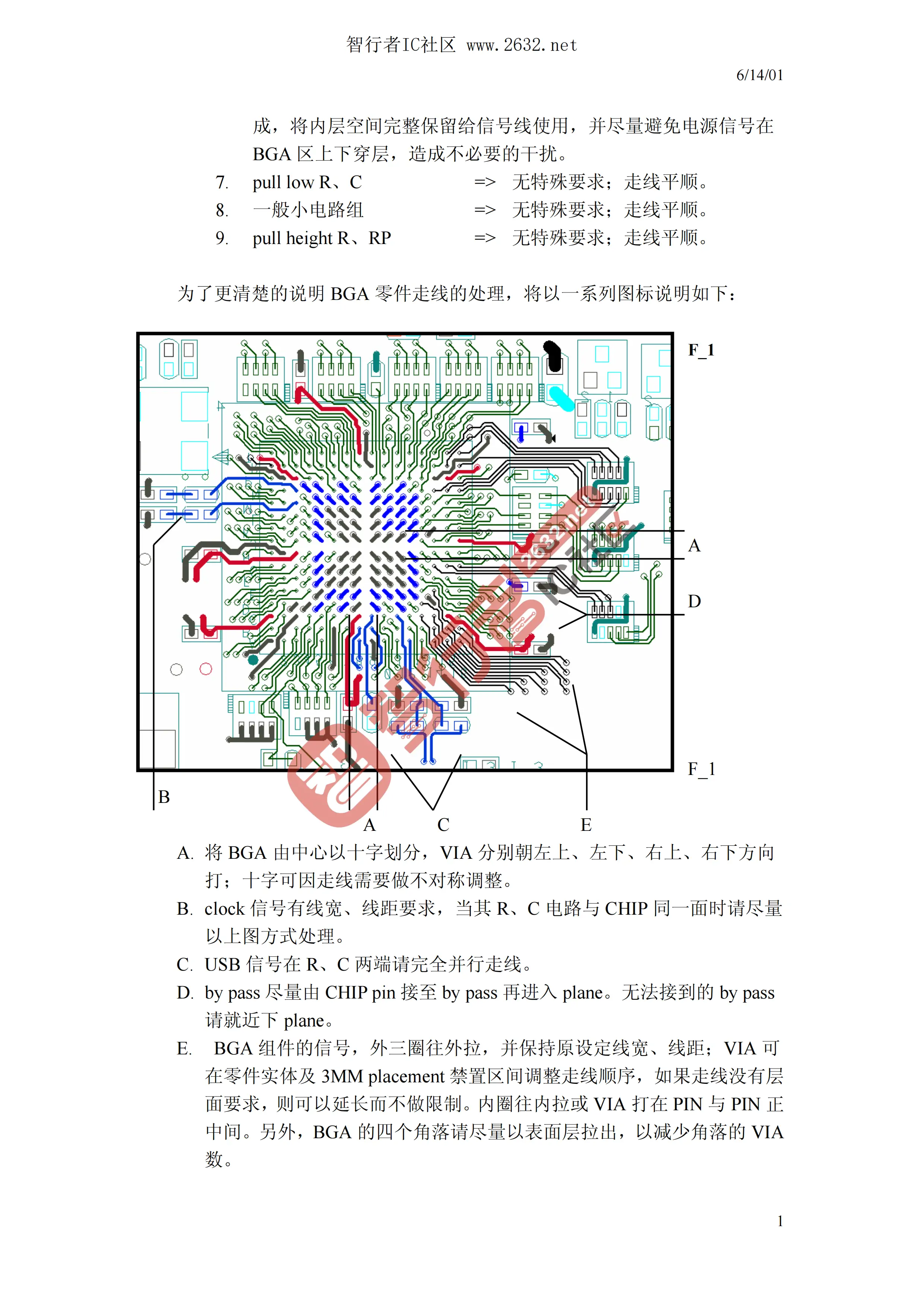
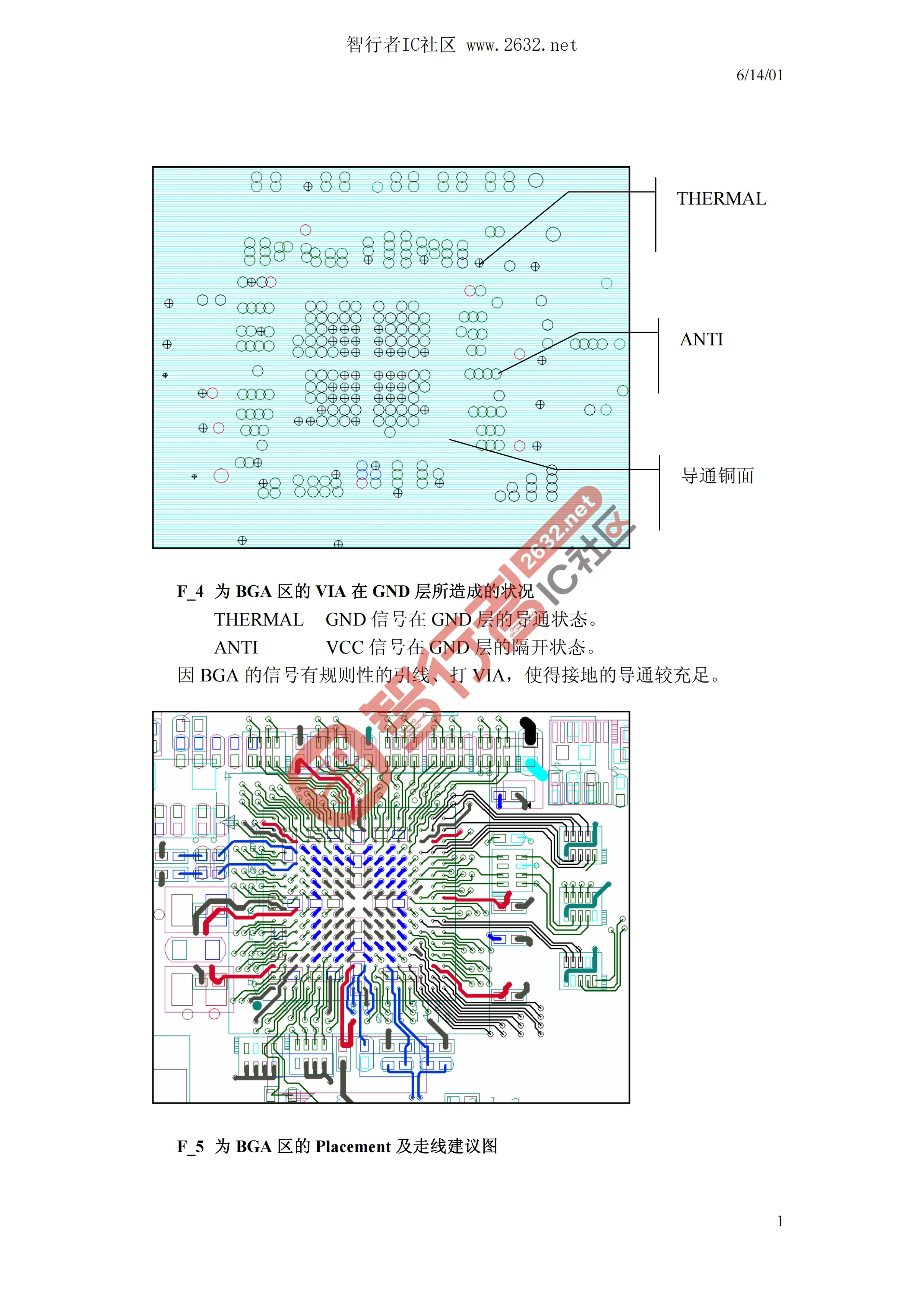
    1-6 项的电路通常是 placement 的重点,会排的尽量靠近 BGA,是需要特别处理的。第 7 项电路的重要性次之,但也会排的比较靠近 BGA。8、9 项为一般性的电路,是属于接上既可的信号。相对于上述 BGA 附近的小零件重要性的优先级来说,在 ROUTING 上的需求如下:

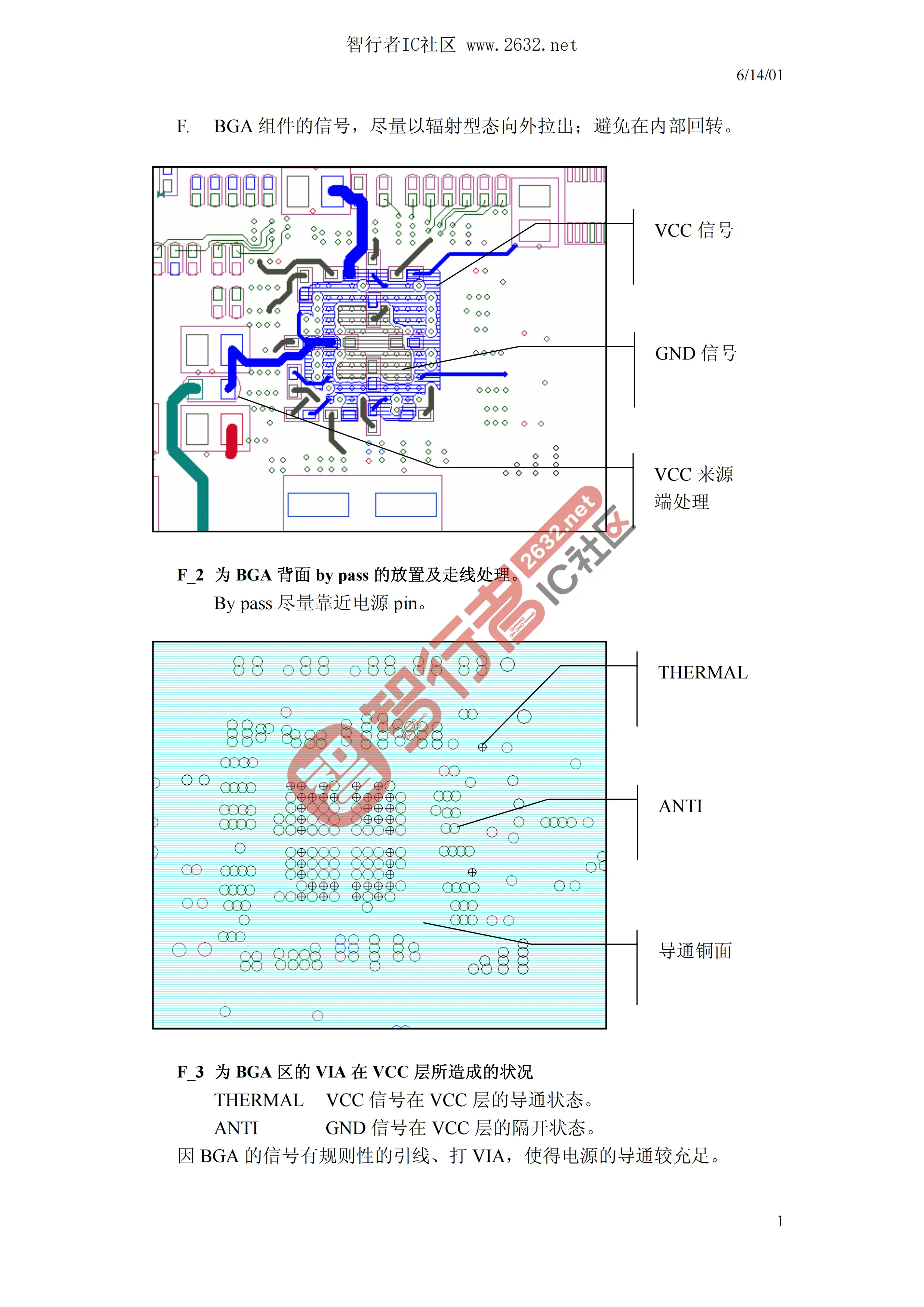
    1. by pass => 与 CHIP 同一面时,直接由 CHIPpin 接至 by pass,再由 by pass 拉出打 via 接 plane;与 CHIP 不同面时,可与 BGA 的 VCC、GND pin 共享同一个 via,线长请勿超越 100mil。
    1. clock 终端 RC 电路 => 有线宽、线距、线长或包 GND 等需求;走线尽量短,平顺,尽量不跨越 VCC 分隔线。
    1. damping => 有线宽、线距、线长及分组走线等需求;走线尽量短,平顺,一组一组走线,不可参杂其它信号。
    1. EMI RC 电路 => 有线宽、线距、并行走线、包 GND等需求;依客户要求完成。
    1. 其它特殊电路 => 有线宽、包 GND 或走线净空等需求;依客户要求完成。

    PDF资料评论后下载:

    [ceo-comment-hide]2026040801595862[/ceo-comment-hide]

  • PCB设计批量修改器件属性一招解决位号标注混乱问题

    在实际测试Altium Designer 22.6时,本人遭遇了因原理图位号重复而致使BOM导出出现错乱的状况,对于新手而言,按照步骤逐一进行操作,便能够轻易地避开此类常见问题。

    批量修改器件属性怎么操作

    首先,开启原理图界面之后,用鼠标框选出要修改的所有器件,通过右键菜单选取“Properties”面板,于面板顶部筛选器中勾选“Same Designator”,此刻所有位号相同的器件就会被高亮显示,接着在“Designator”栏输入新位号前缀诸如“R?”,随后点击“Update Selected”按钮从而完成批量修改。

    针对新手需要避开的坑来说,常见的报错呈现为“Duplicate designator”弹窗这种情况,而其核心原因在于,你所框选的器件内,原本就已存在具有重复性的位号。关于解决办法,那就是在修改之前,要先去执行“Tools→Annotation→Reset Schematic Designators”这样的操作,以此来重置所有的位号,之后再重新进行批量修改。

    接着是第二步,要针对电容电阻的封装属性进行批量修改,其操作路径在于“Find Similar Objects”功能。首先,右键点击任意一个电容,然后选择“Find Similar Objects”。之后,在弹出的对话框里,把“Part Type”设置为“Same”,接着点击“OK”。最后,在PCB Inspector面板中直接对“Current Footprint”字段进行修改,例如统一将其改成“0603”。

    针对于新手而言,存在这样一种情况,有人在对封装进行修改之后,出现了焊盘尺寸无法匹配的状况,进而报错显示“Footprint not found” ,之所以出现这种情况,是因为没对0603封装库路径进行加载,那么要解决此问题,可前往“Libraries”面板添加“Miscellaneous Devices.IntLib”,在进行修改操作之前,要先去确认一下封装库的安装情况。

    进入第三步,要对全局位号里的字母实施替换,像把所有以“R1”起始的替换成以“R2”起始的。其操作路径是:“Edit→Find Text”,去查找“R1”,将其替换为“R2”,范围选择“Current Document”,勾选“Selection Only”,仅处理被选中的器件。点击“Replace All”来一键达成。

    【新手谨防犯错之处】,替换过后原理图的连线全都断了,其最为关键的原因是不小心勾选了“Include Pins”这个选项。有能够快速解决的办法:按下Ctrl+Z进行撤销,再次操作的时候一定要取消勾选“Include Pins”,仅仅留下“Designator”字段。

    关键参数最优推荐值

    位号递增的步长,推荐设置成为“1”,其理由在于,步长为“1”能够避免出现中间缺号的情况,进而导致后续在添加元件的时候,使排序发生错乱。倘若设置步长为“5”,那么在后期插入新器件时,就会产生大量的非整数位号,使得 BOM 排序遭遇困难。只要坚持步长设置为“1”,再配合进行“Tools→Annotate Schematics→Update Changes List”的操作,便能够生成连续位号。

    两种实操方案对比

    被称作方案A的是“全局重置后自动编号”情形,它适宜于新设计阶段,是这样的;而方案B呢,其内容为“手动框选局部修改”,当进行改版且仅改动几个电阻时适用,是这种状况。存在着一个取舍逻辑,具体如下:要是整板当中的元件数量超过了50个,那么就选取方案A,这种情况下耗时2分钟,是这样的;要是局部修改时涉及的元件数量少于10个,此时则选择方案B,只需30秒即可做完,是这种情况。方案A能够避免出现人为漏改的情况,然而却会将原有的编号习惯给打乱,是这样的。

    高频完整报错一站式解决

    软件在批量修改属性时出现闪退,报错为“Access violation at address 1C5F2B3”,完整解决流程如下:首先关闭AD软件,接着删除工程目录下的“History”文件夹以及所有“.SchDocPreview”临时文件,之后重启,重启后打开原理图,执行“Project→Project Options→ECO Generation→Reset All”,最后再重新进行批量修改操作。此报错核心原因是软件缓存冲突,定期清理工程临时文件可根治。

    不适用于跨工程批量修改器件属性的本方法,例如将工程A的位号批量覆盖至工程B。替代方案是分别打开两个工程,借助“Design→Import Changes From”逐个同步。另外在多页原理图跨页批量修改时,要先于“Project”下把各页原理图统一添加到一个PCB工程里。

  • 90Ω阻抗匹配实测三步走,差分信号不再翻车

    其本人亲自进行了Altium Designer 22.6.1的相关实测,经历过在阻抗计算当中忘记删除参考层从而致使50Ω变成90Ω这样状况出现的坑洞,新手只要跟着一步步去开展操作,便能够轻松地避开这类常见的问题。

    层叠编辑器调对参数才准

    将PCB界面打开,于菜单栏点击“设计”,接着点击“层叠管理器”。把你要走的信号层以及相邻的参考层选定,此参考层必须是地平面或者电源平面。在“阻抗计算”栏之中,将目标值变更成90Ω。板的厚度是1.6mm ,有两张PP片为1080半固化片,铜厚是1oz。线宽推荐0.12mm ,间距推荐0.1mm。在常见4层板FR4介质的情况下,这个值是差分线紧耦合、使其损耗和串扰达到平衡的最优点。

    新手常碰到计算出的阻抗老是跳50Ω或者75Ω,这是因为没有把信号层与参考层之间多余的内层给删掉,在层叠管理器中将中间没用的“No Net”层设置成“取消显示”,并且强制指定参考层为GND层,删干净之后点击“更新”,然后数值就会正常。

    差分对规则锁死线宽间距

    进入“设计”,接着进入“规则”,再进入“Routing”,然后进入“Differential Pairs Routing”。去新建一条规则,设定最小线宽为0.12mm,设定最大线宽为0.12mm,还设定优先间距为0.1mm。将同一对差分线内的长度误差控制在5mil以内。布线的时候调出“交互式差分对布线”按钮,只要按住Tab键就能够实时看到阻抗估算值。

    新手需避坑,常见报错有 “差分对间距不匹配”,还有走完线后阻抗测试失败,其原因在于没将差分对的两根线同时推挤,致使某一段间距被拉大到 0.15mm 以上,解决方法是选中整段差分线,右键点击“重新布线所选”,强制锁定间距 0.1mm 重新拉一遍,不要手动一根一根去修。

    端接方案二选一看场景

    33Ω电阻串行的方案A:于驱动端串联成33Ω电阻模样,用来吸收二次反射,适用于存在板内短线(具体长度为20cm)的情况,或者是连接排线、接插件较多的场景,经实测可知,短线上此方案A的功耗比其他情况低0.2W,然而在长线上会引起眼图塌陷,方案B则耗电较多但具备稳定性,需依据板子空间方面的实际状况进行选择。

    【新手需防范】,报错“因反射致使数据出现错包”这种情况高频率出现。整套完整的解决流程如下:首先运用示波器去测量差分信号,进而能看到过冲或者振铃现象,接着拔掉负载查看此现象是否消失,再去确认是否是源端匹配不够,随后要把33Ω电阻更换为22Ω(此为调整值)并且重新进行焊接。要是问题依旧未解决,那就检查地平面是否被割裂了,还要补装上两个0.1uF电容进行跨接。

    处于上方的方法,适用于数字差分信号,具体涵盖USB2.0、LVDS、CAN这些类型,然而并不适用于射频微带线,也不适用50Ω单端天线。针对于射频部分,需要换用Smith圆图并加上匹配电容电感。你板子上的90Ω差分线,是采用排线的方式来走的,还是通过板内直连来实现的呢?在评论区贴出一幅层叠截图,方便帮你查看。